











win11 电脑美化指南
前言
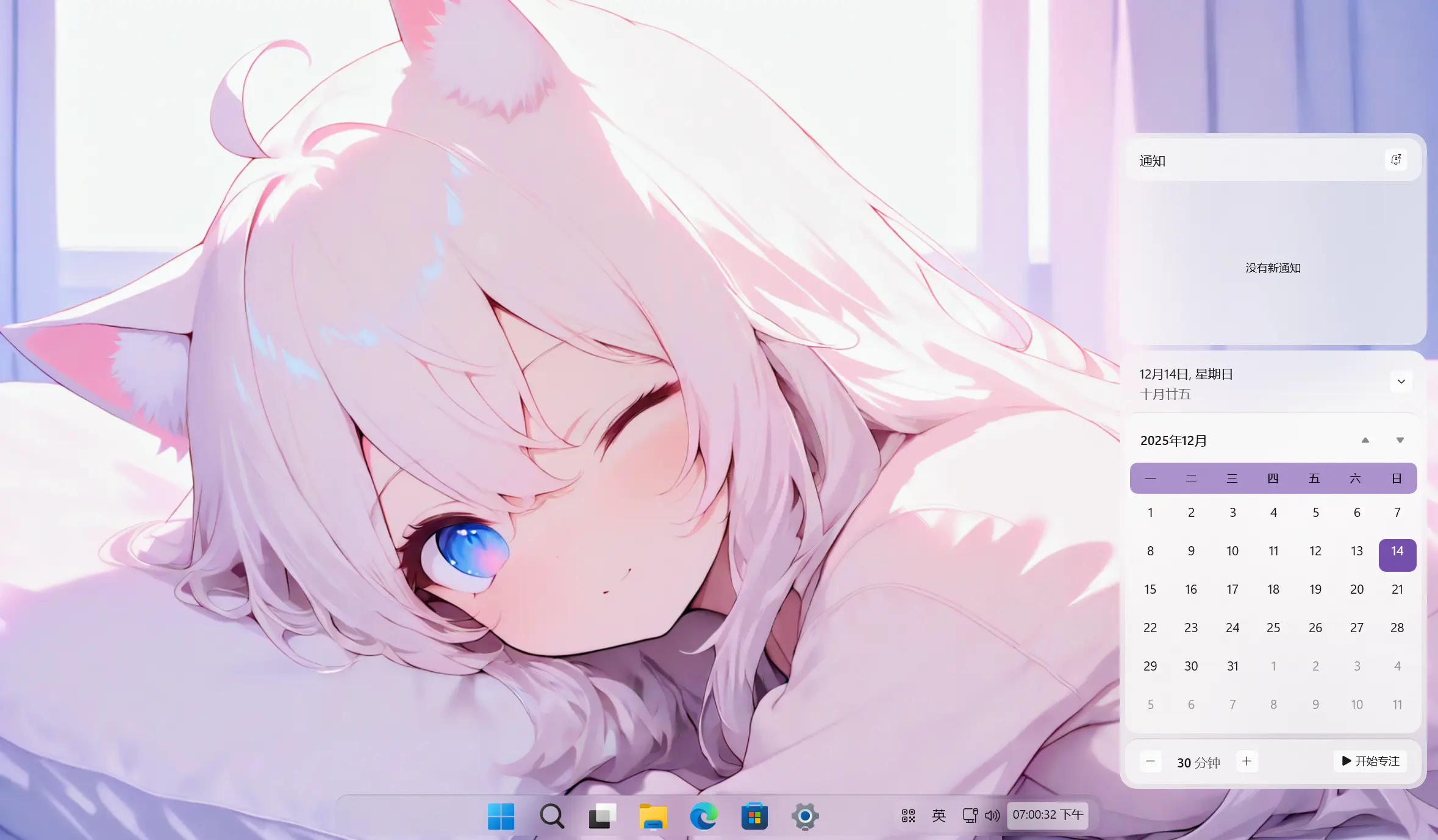
前几天闲着没事给我的电脑美化了一下,本来我一直是在用致美化(这个网站后面会讲)的主题包的,但是致美化的主题包并没有我很满意的二次元风格的主题,所以我一直想自己搞,正好前几天在致美化的论坛里面发现了WindHawk这个软件,就拿来试了试,发现还挺好用,所以就顺便把整个电脑都搞了一遍,反正搞下来我自己感觉是挺满意的,也算是解锁了一个新领域吧哈哈,那就不多说了,先上效果图!
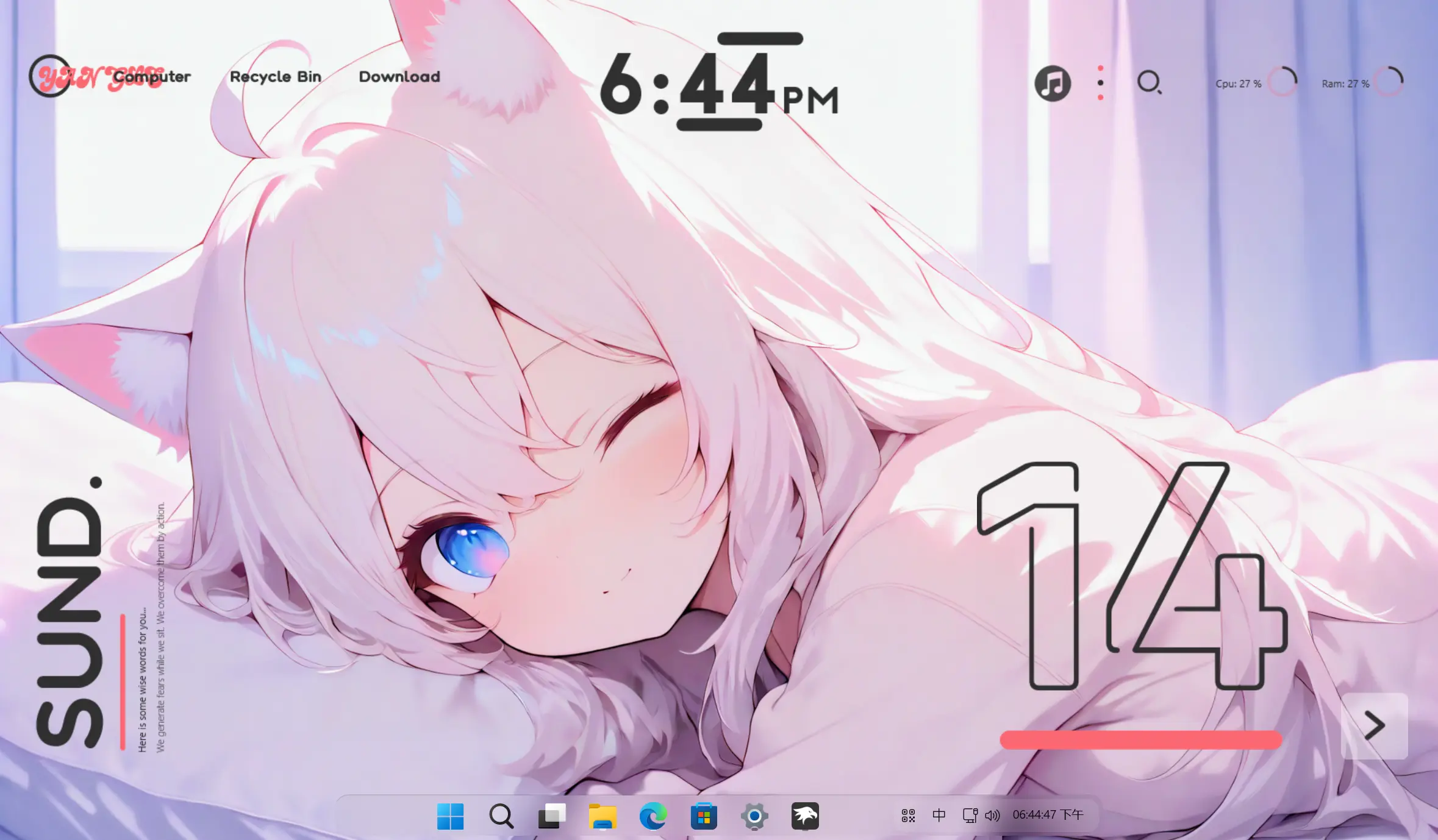
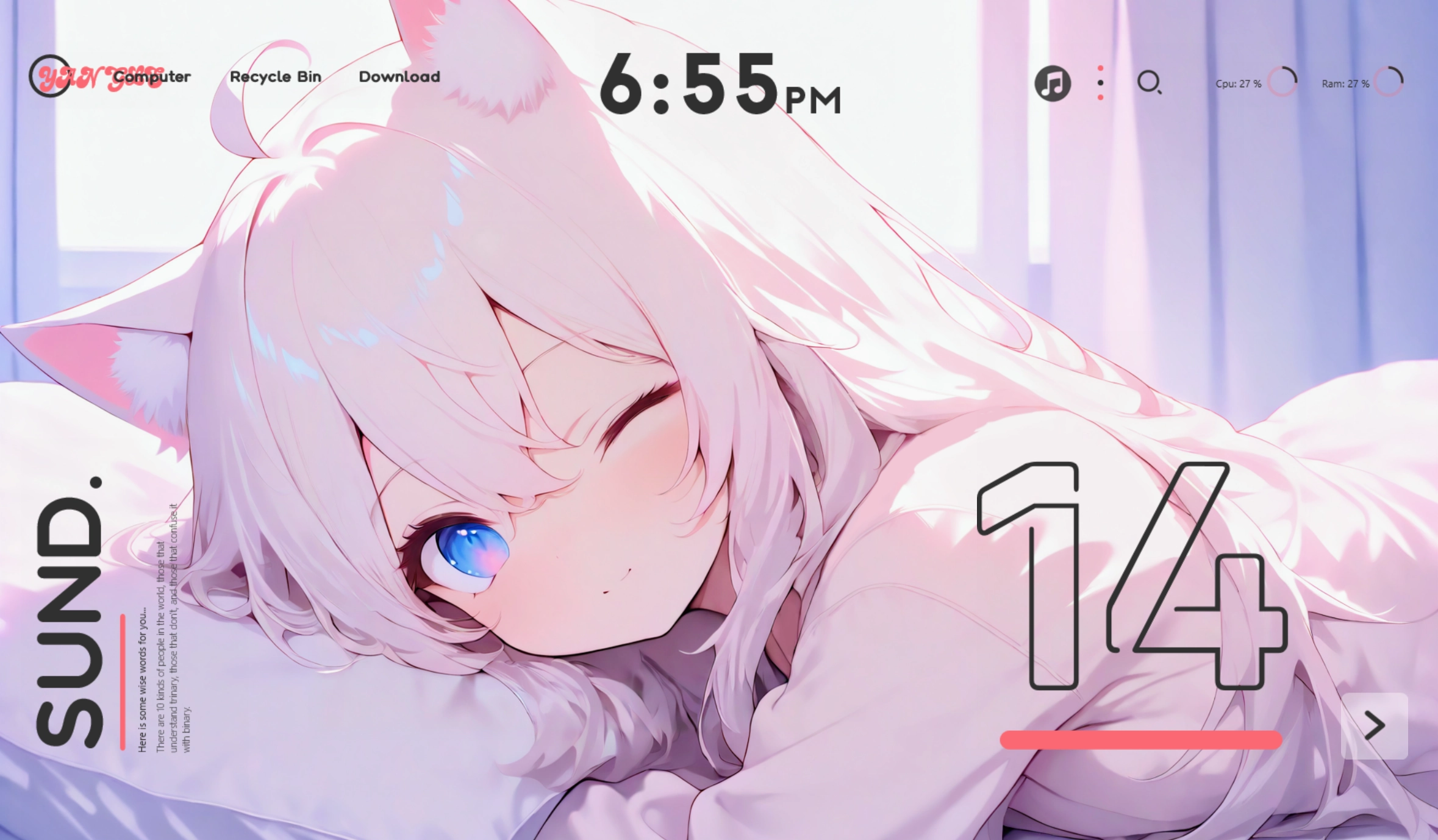
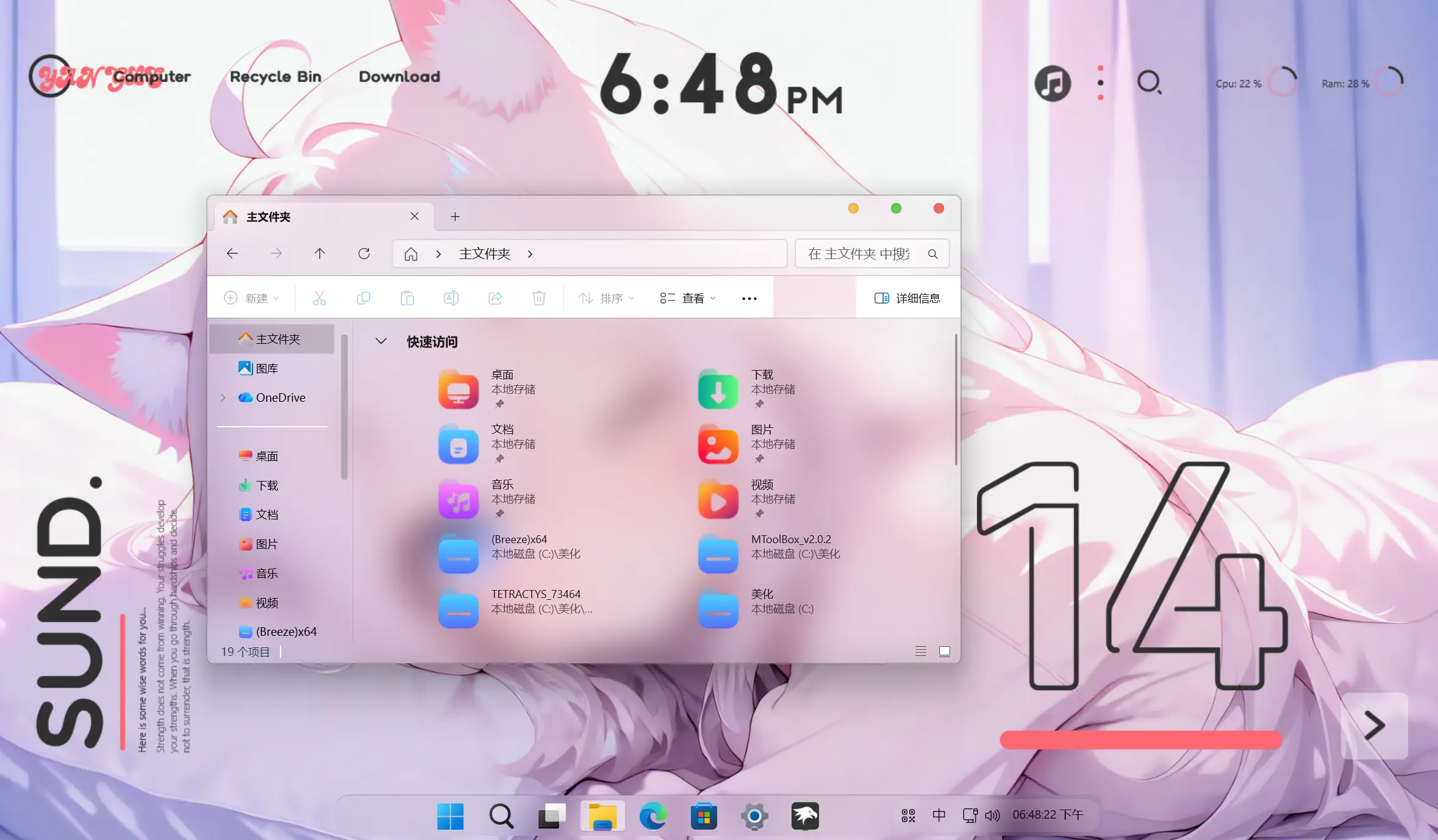
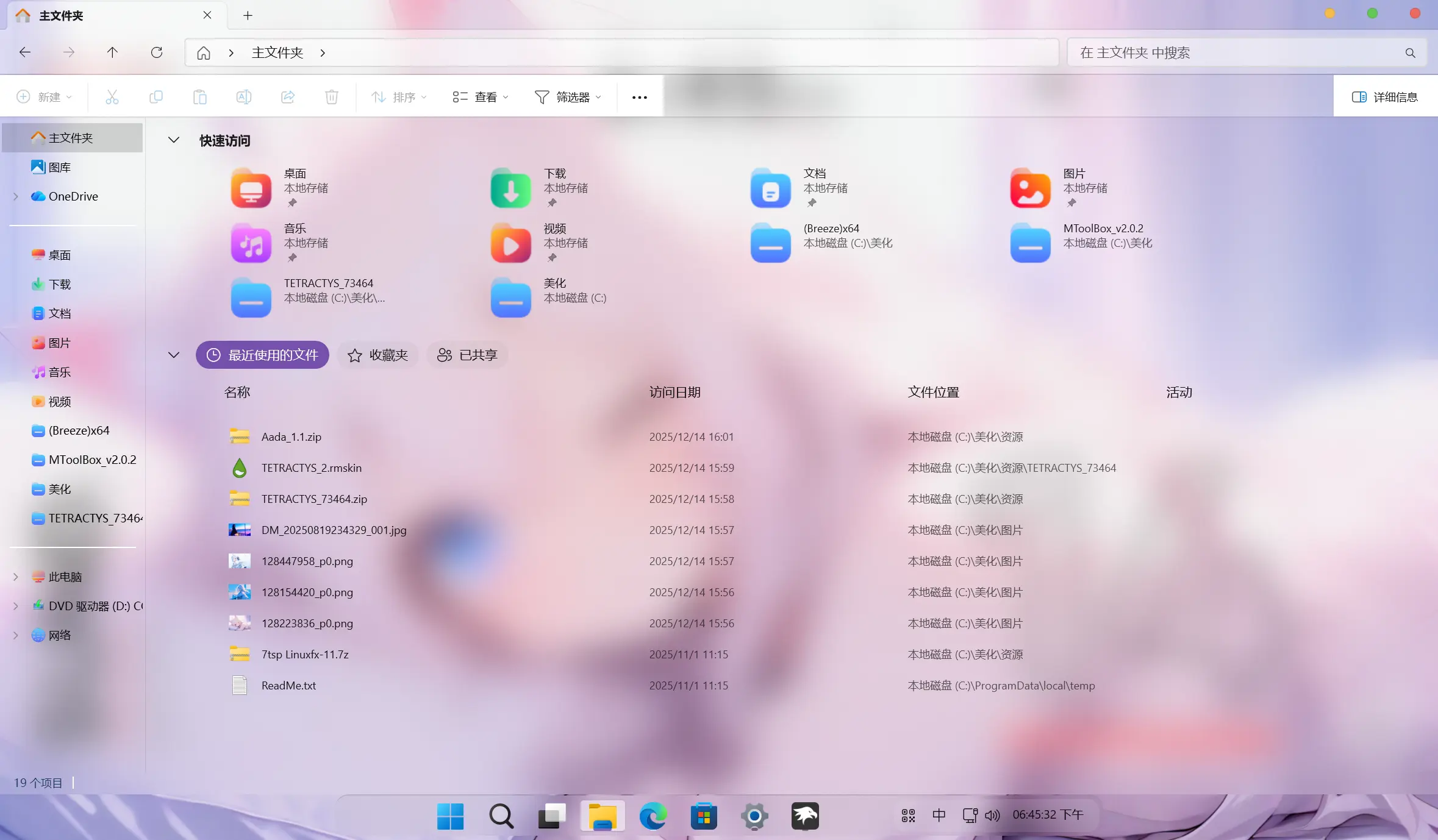
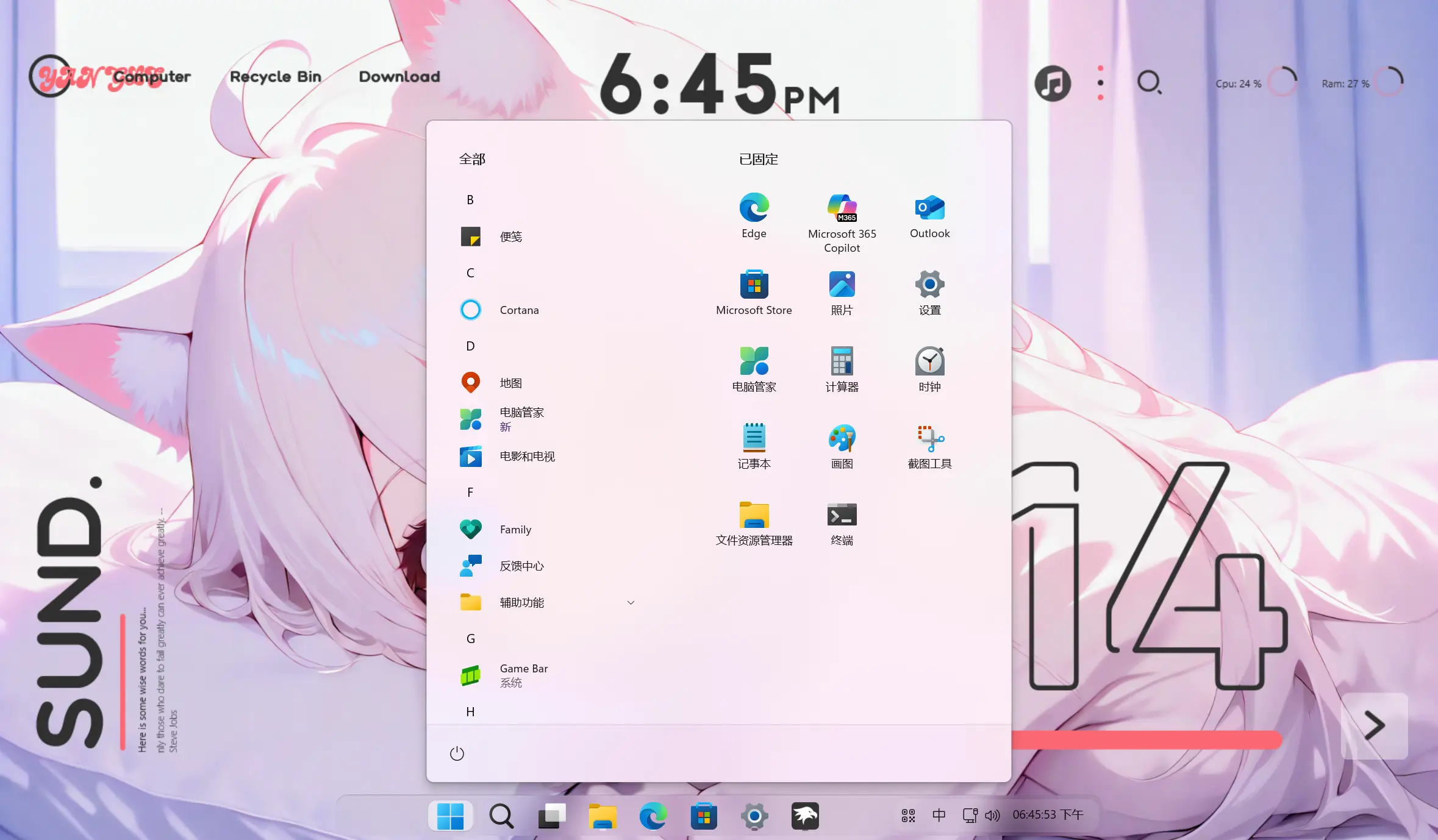
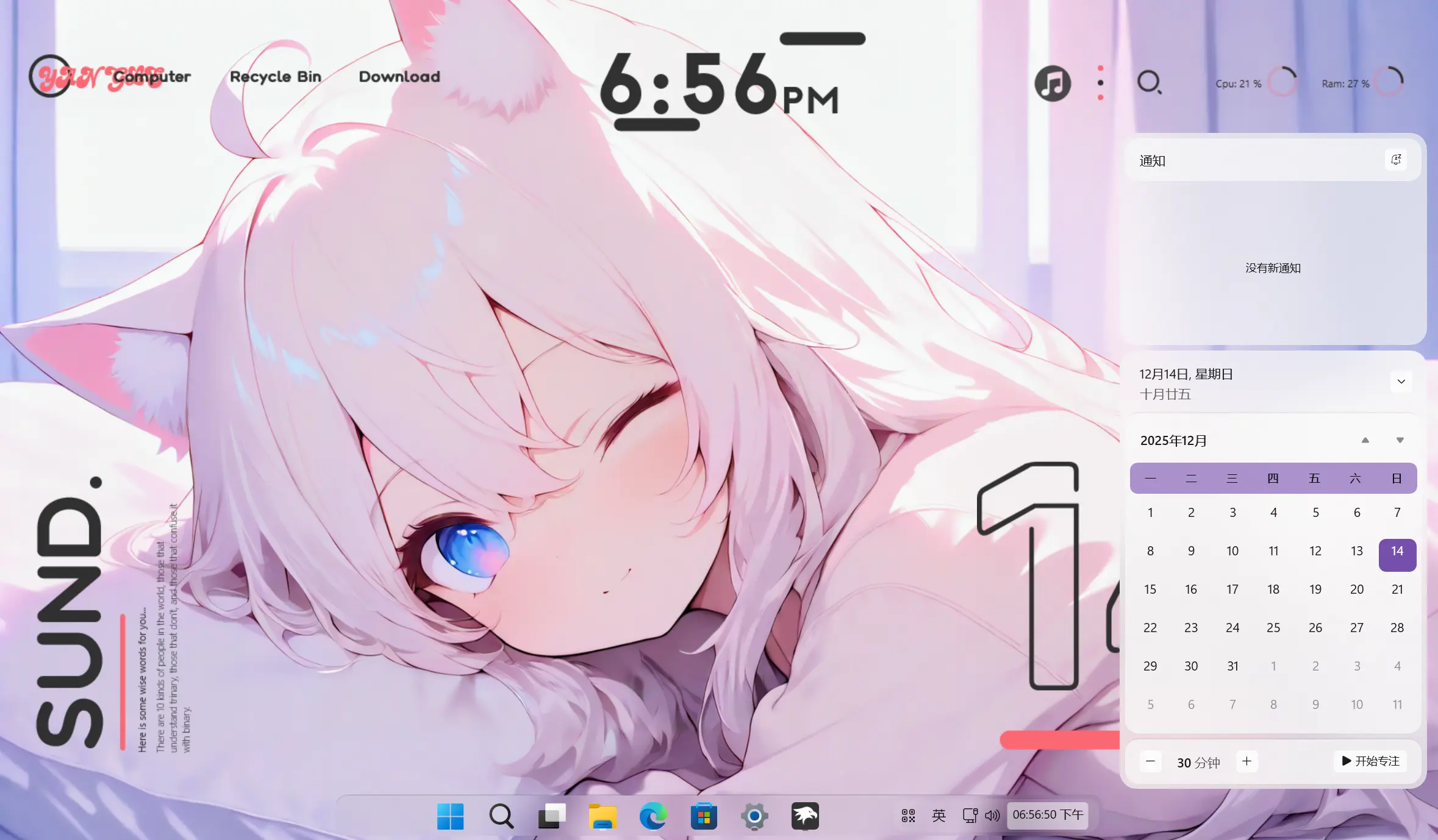
当当当!这就是这次折腾的成果啦!效果应该还不错吧?当然所有这些和原版Windows不一样的都是可以自定义的,实现起来也不难,装个软件设置基本上就差不多了,那么由于我的主电脑已经被我搞完了,所以我现在用虚拟机给大家演示,效果应该是一样的。不过在正式开始之前我还要给大家推荐一个资源网站,就是之前提到的致美化了。
推荐网站
我第一次发现致美化这个网站是在给瞎折腾要给电脑换个字体到时候看到的别人在知乎上发了一篇回答推荐的。这个网站确实非常不错,资源非常全面,从主题包到壁纸到鼠标指针到字体甚至开始按钮都有,还有超级详细的新手教程(我的天谁懂当时我作为一个电脑小白看到这么详细的新手教程的救赎感)反正我已经偷偷用了两三年了,从win10到win11的主题包我都用过,跟着教程走基本上细节什么的都能还原,最重要的是它推荐的软件是真的有用,带我认识了好多美化软件,我随便找一个我刚卸载的主题放上来让你们看看吧
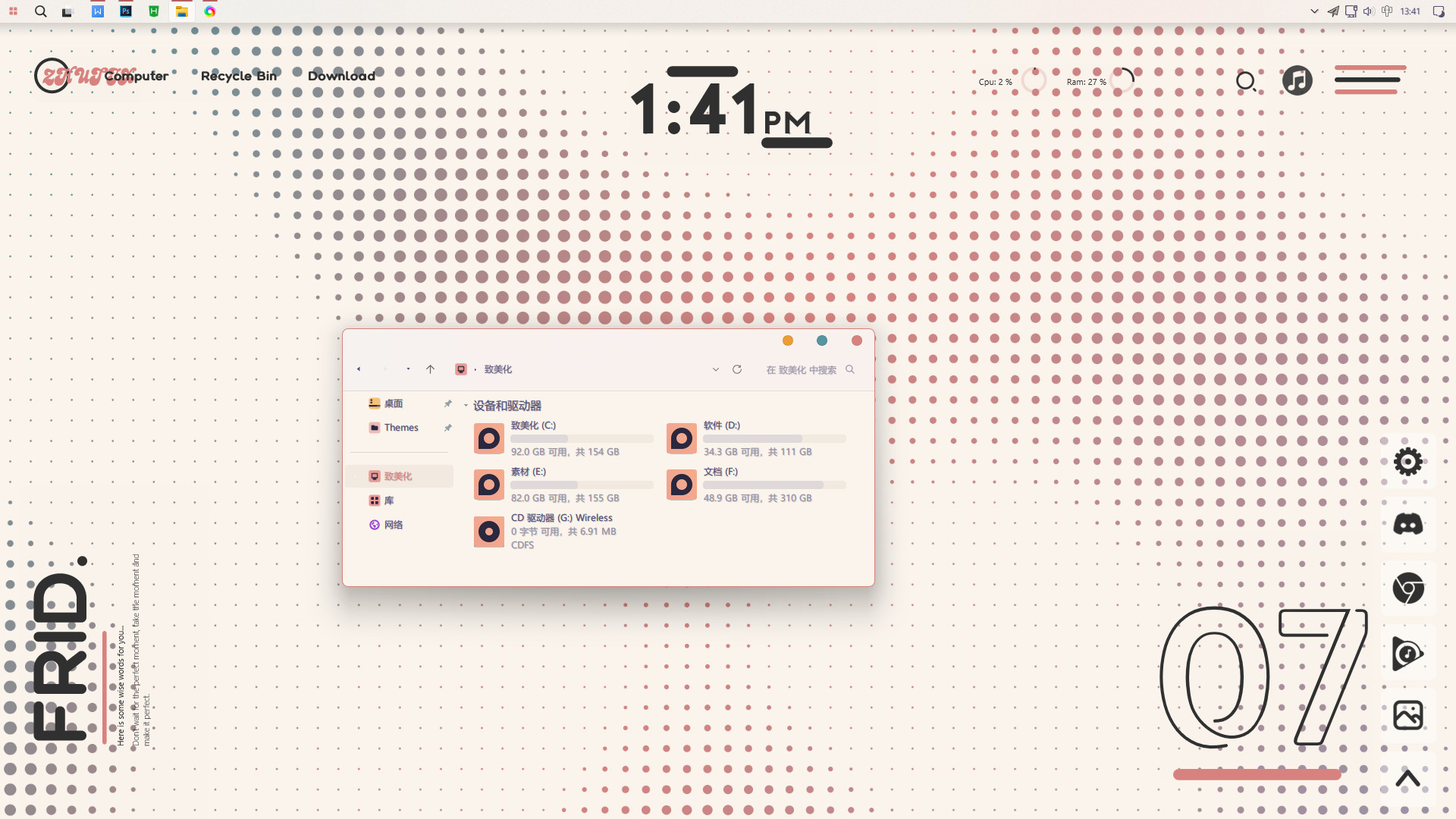

好看吧,这是他们的官方图,我自己做的忘了截图了,反正能还原95%到99%的样子,我用这个主题的时候电脑借出去了人家还会问一句你用的是什么系统啊哈哈,确实不像Windows。
我再放一个win10的,这个我倒是做完之后发朋友圈过,可以给你们看看对比
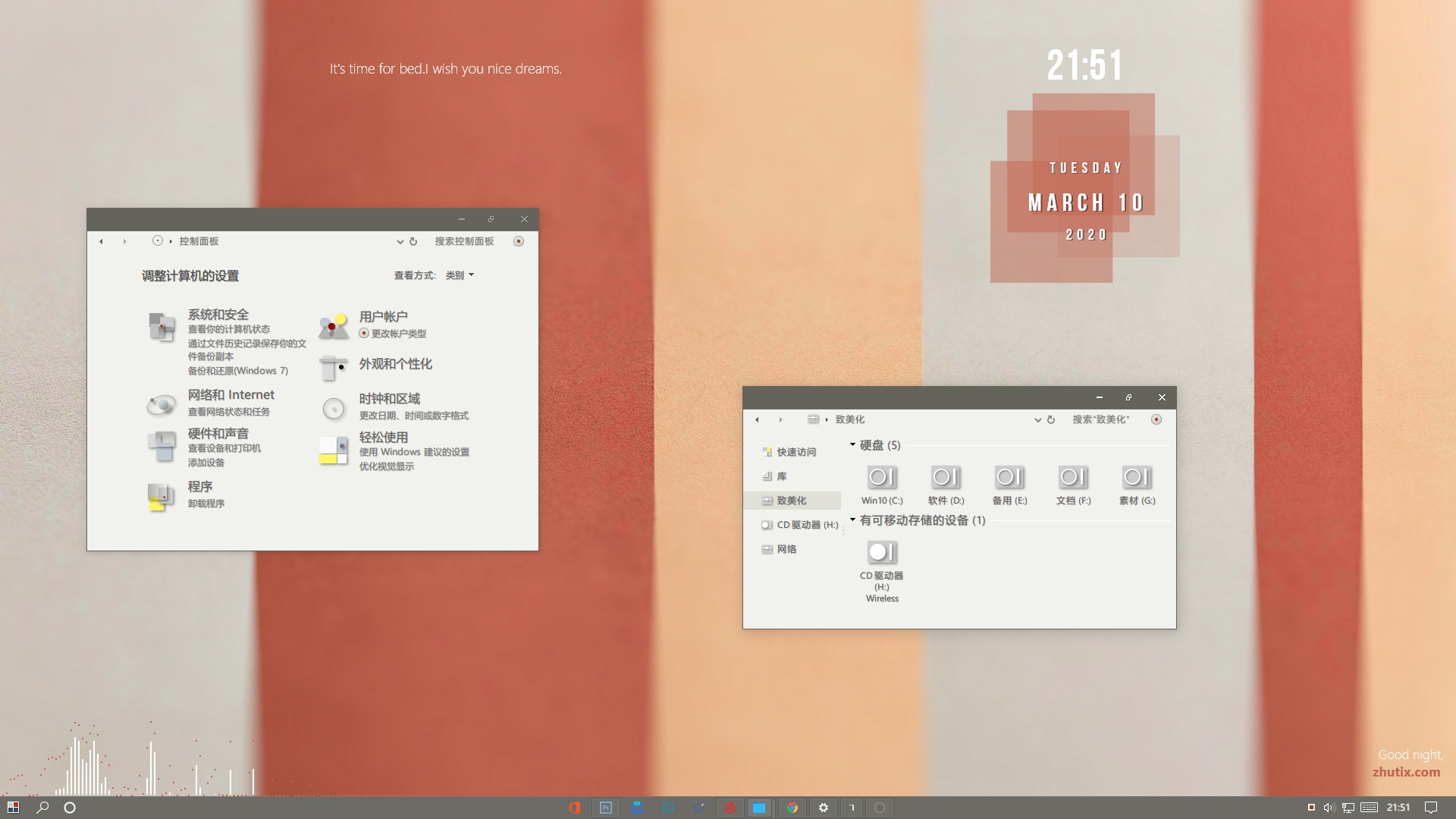
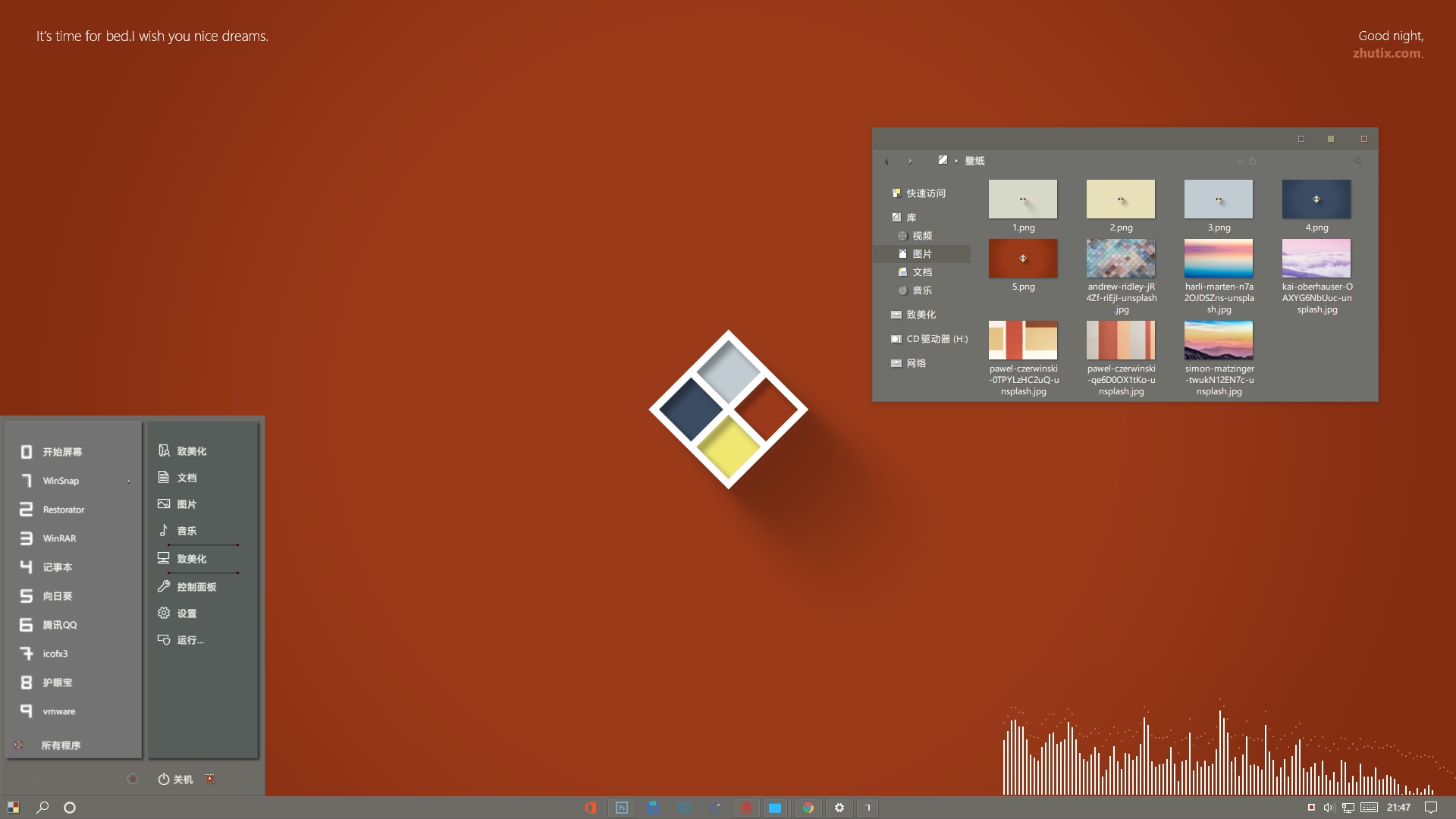

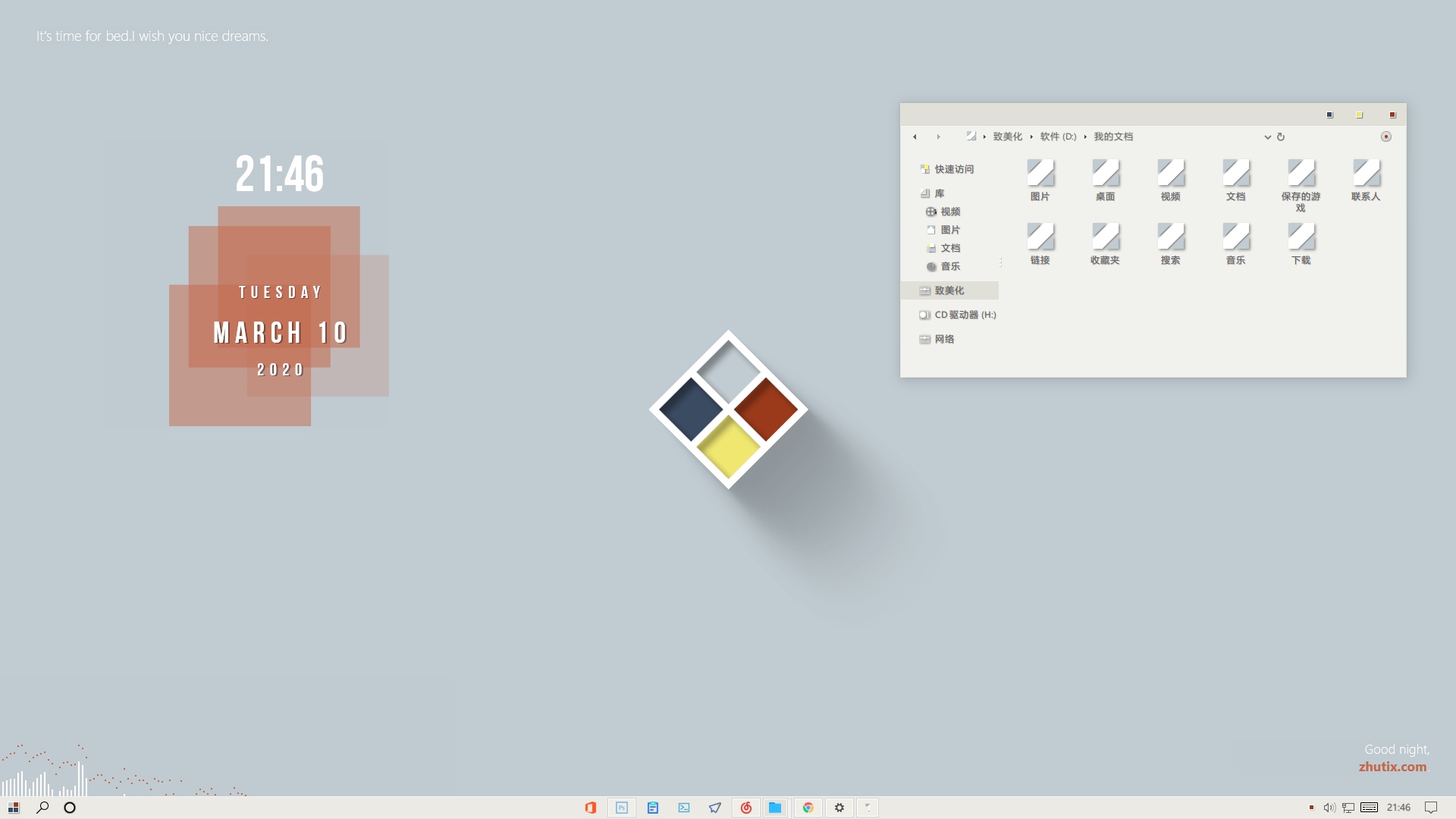
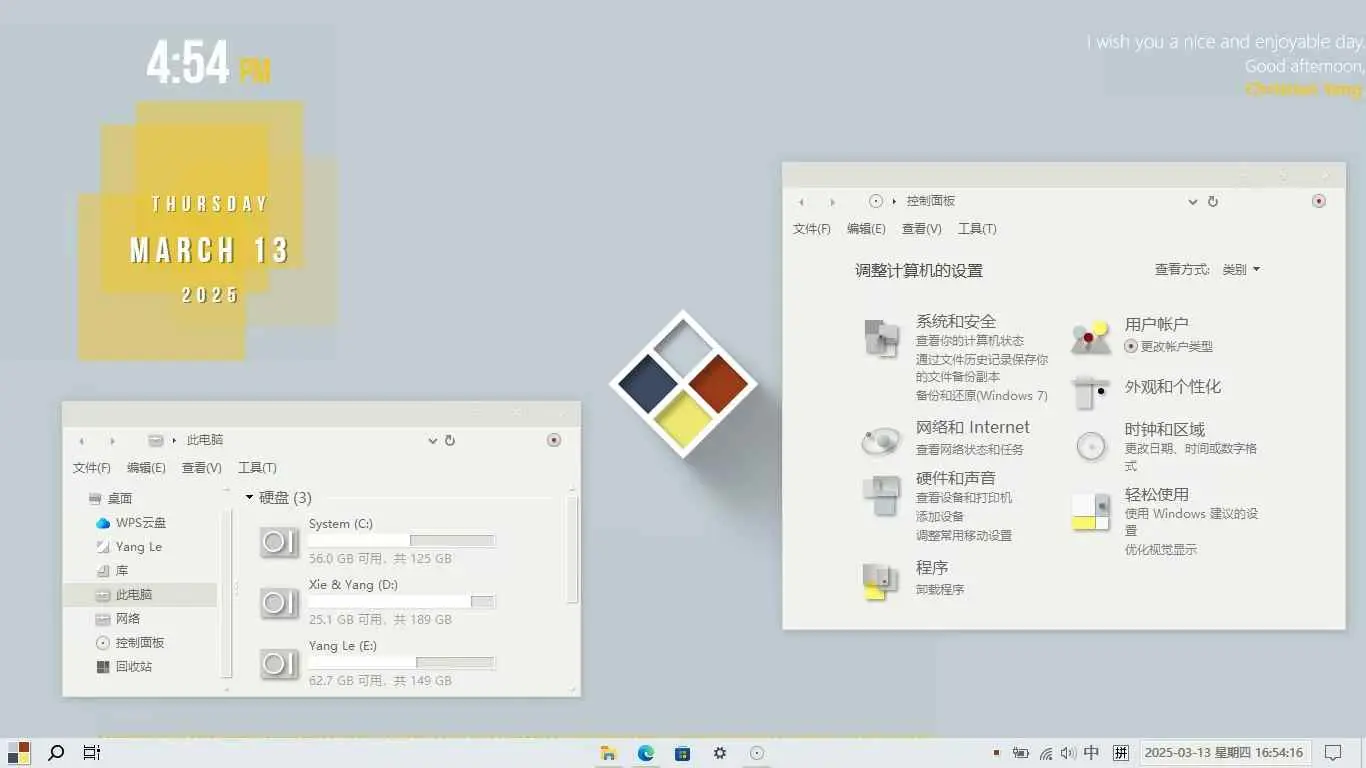
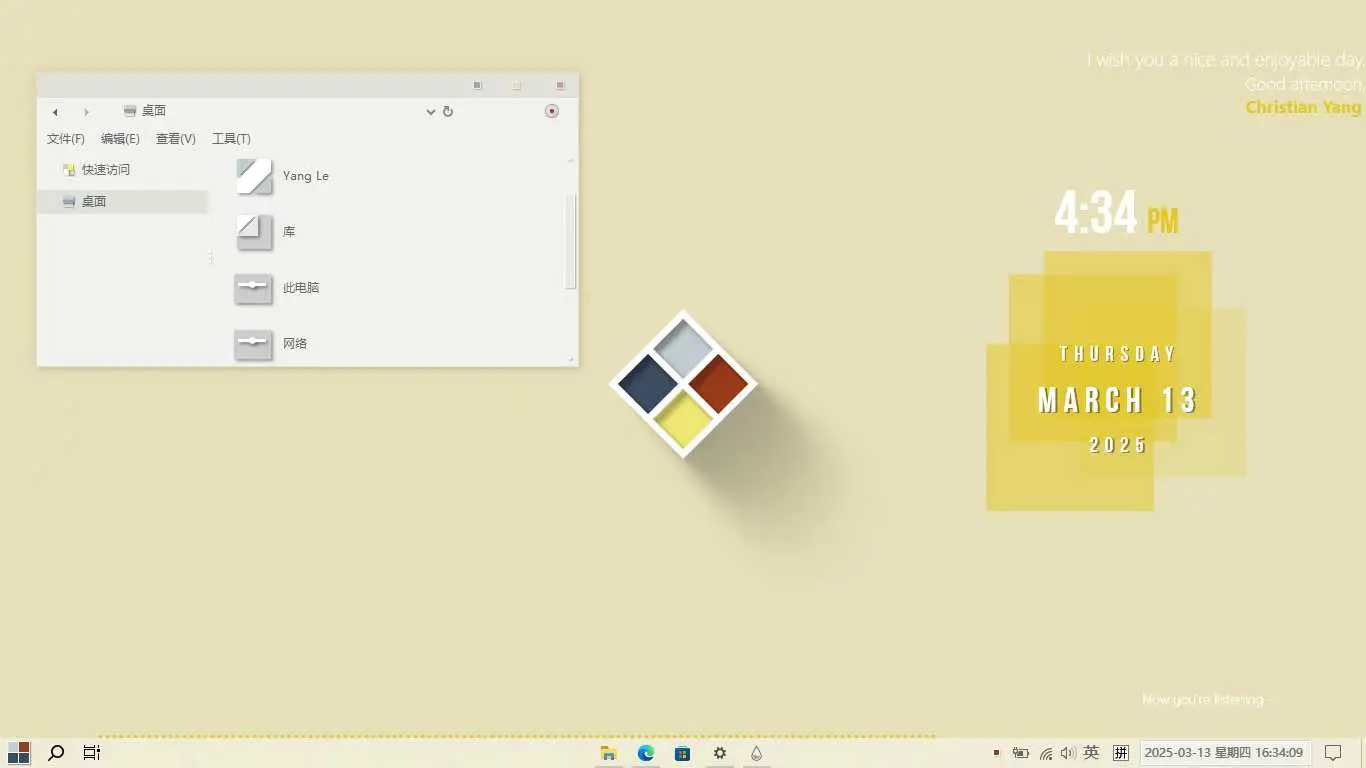
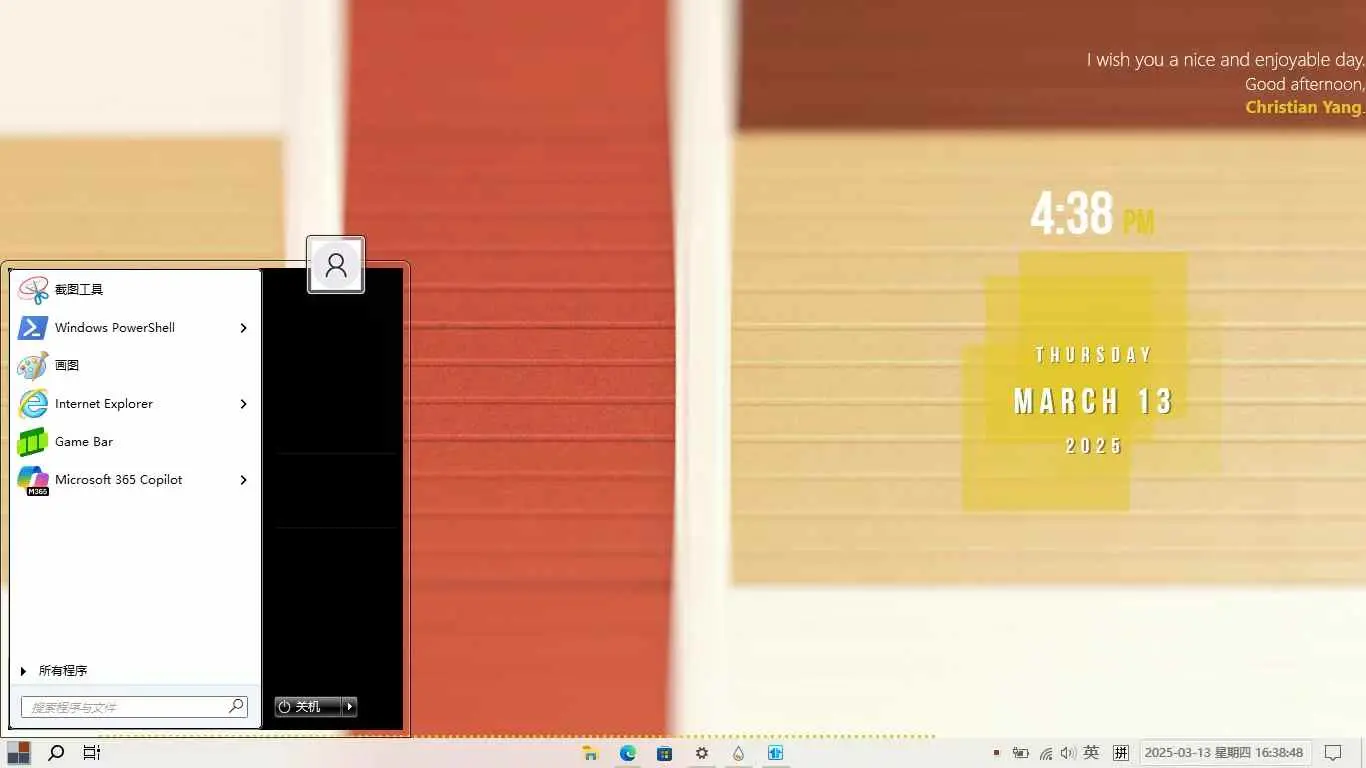
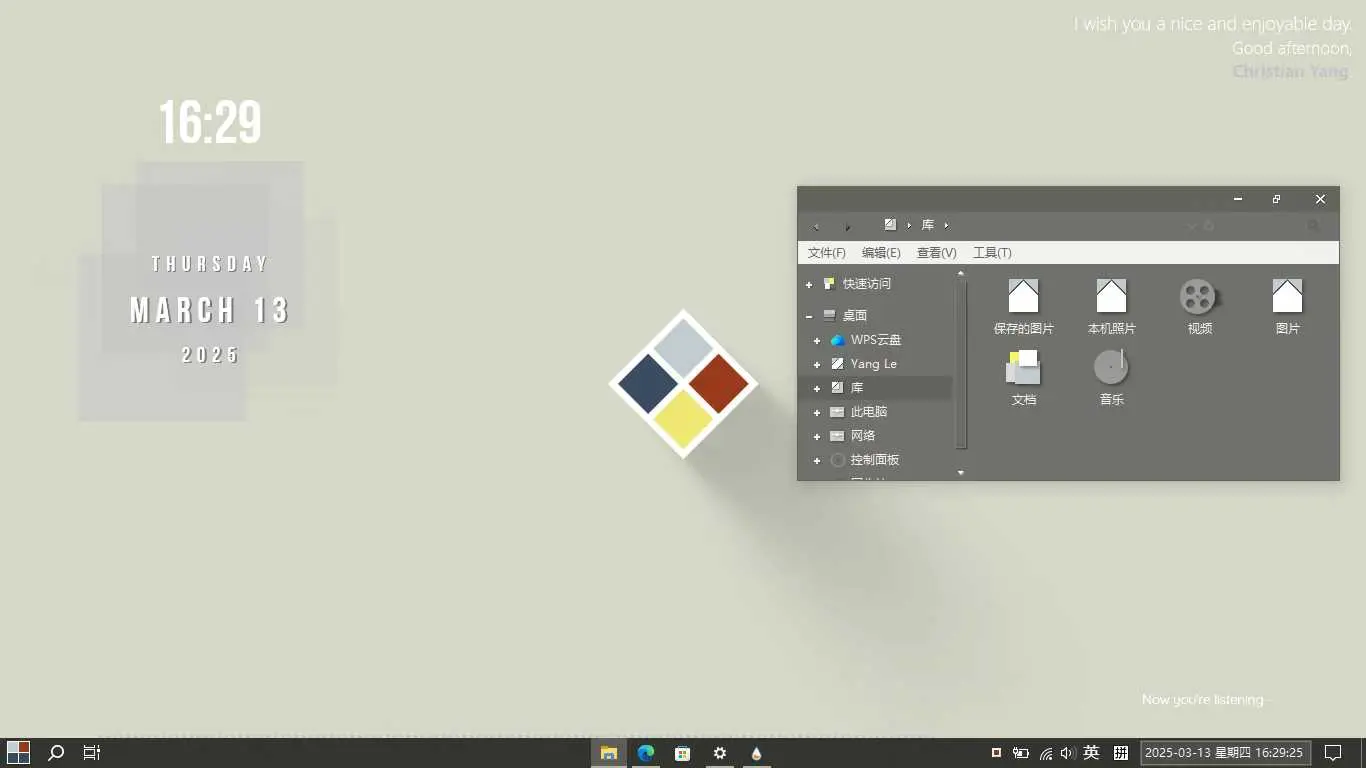
这个是今年3月13号做的,当时搞了两个半小时搞好的,其实时间也不算长啦,其中开始菜单那里换了个软件,所以不怎么还原,还有一些我懒得搞/不喜欢,其他的还是非常还原的
现在我这个教程虽然没有教怎么使用他们的主题包,但是有很多资源还是从他们那拿的,就是有些资源要锋币有点烦,要做任务领取,不过也情有可原啦,毕竟是人家的心血之作嘛,总之这个网站我还是非常推荐的,我非常喜欢他们的口号:“精彩的人生就是无休止地折腾”,可玩性也非常高,即使不用他们的主题也可以看一下,非常好玩的一个网站。
好啦,那么推荐的时间过去了,接下来开始进入正题!
演示机配置(虚拟机)
CPU:AMD 锐龙 AI 9 H 365
GPU:VMware SVGA 3D
RAM:16.0 GB
系统版本:Windows 11 专业版 23H2 22631.5768
原始状态
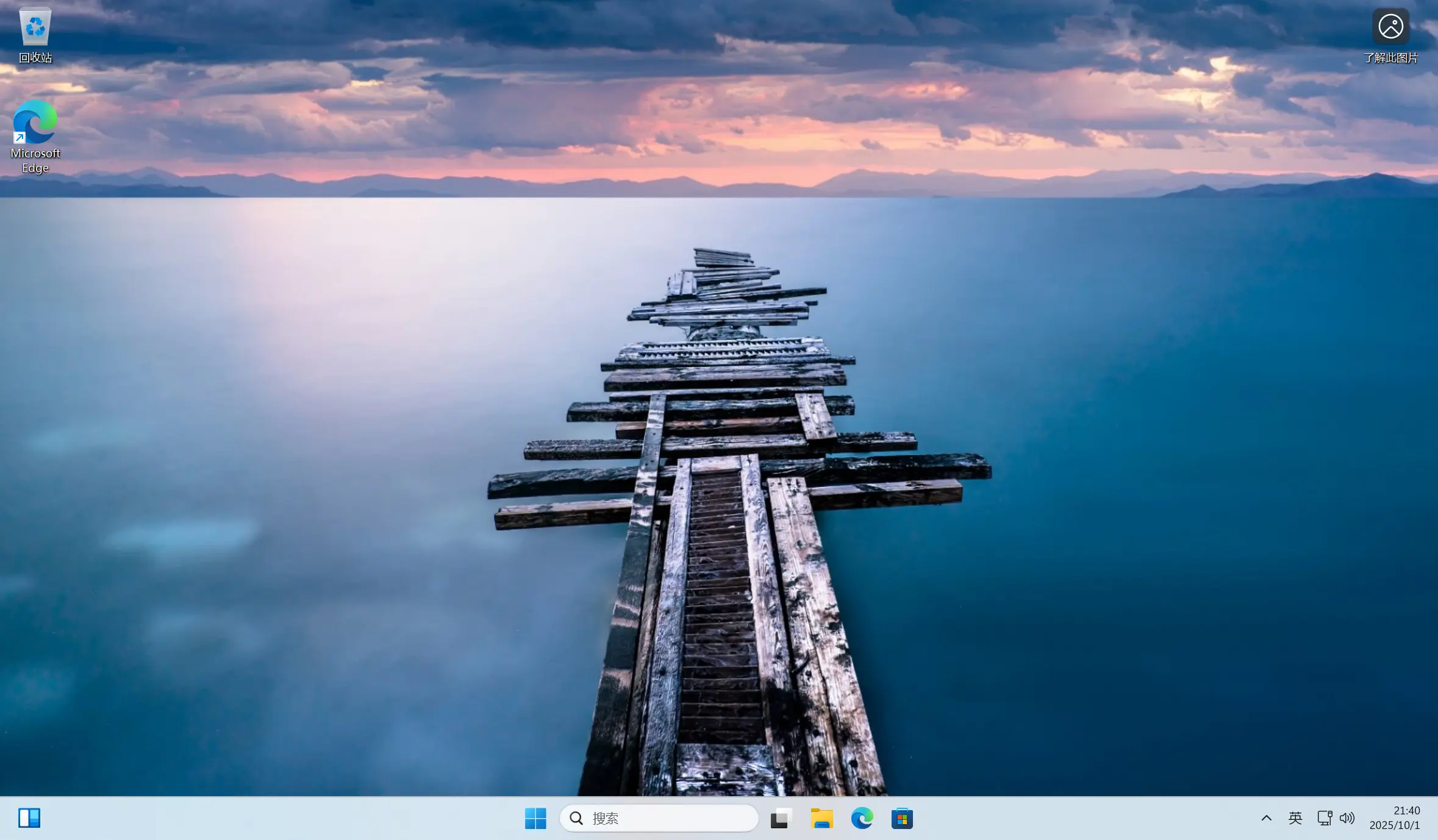
准备工作
创建系统还原点
由于魔改(其实真的可以说魔改啦)电脑还是可能会有一点风险,特别是涉及到要修改系统文件的时候,一不小心改错了什么东西很容易就造成系统崩溃啊什么的(虽然我目前为止还没遇到过),所以最好在美化开始之前创建一个系统还原点,到时候万一有问题可以快速还原,省的还要重装系统啊什么的很麻烦。
- 打开控制面板
在搜索栏中搜索“控制面板”并打开。 - 打开配置系统还原点页面
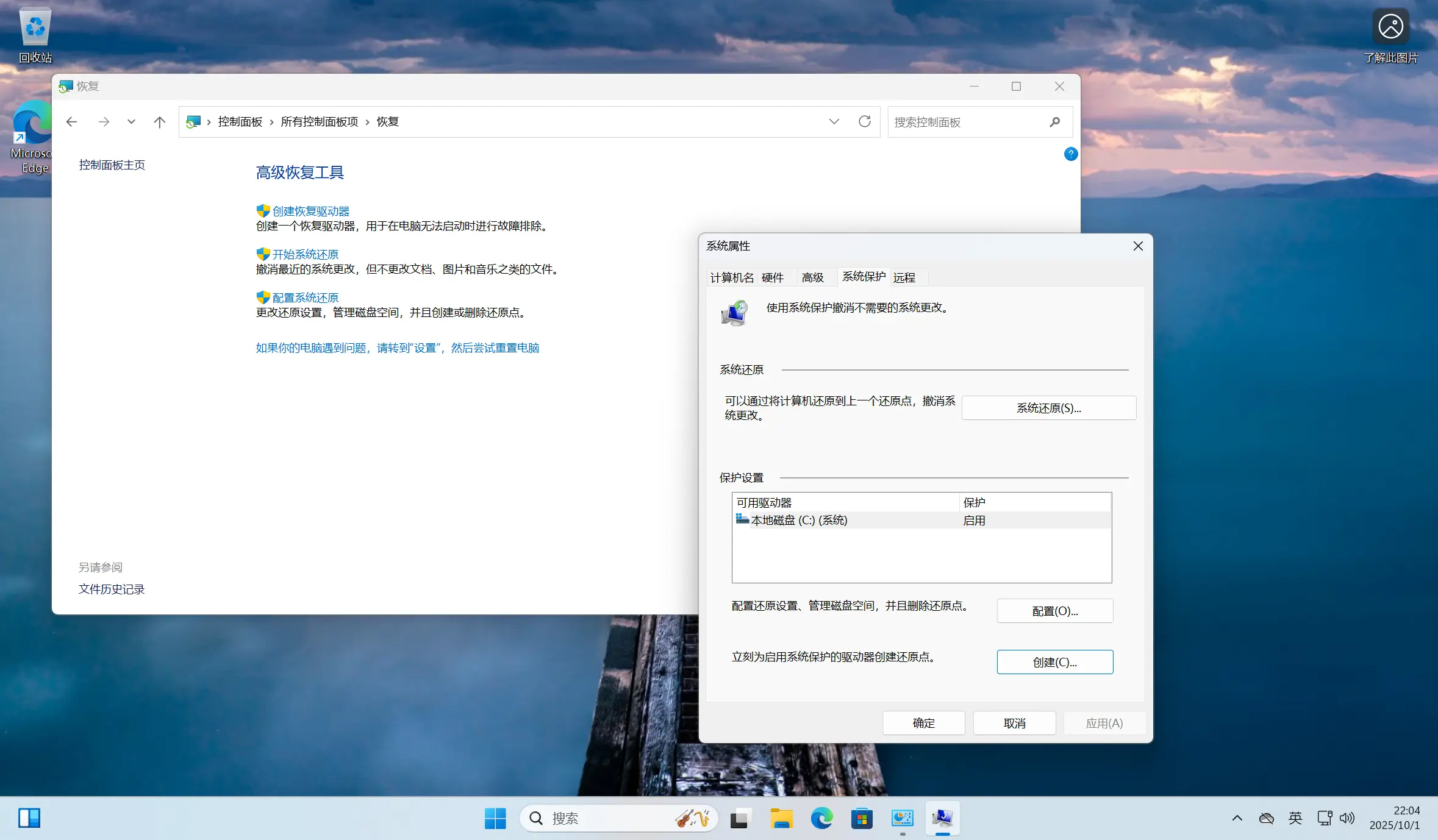
调整控制面板显示方式为“小图标” > 找到“恢复” > 选择“配置系统还原”并打开。 - 配置系统还原点
点击弹出页面里的“配置”并在弹出页面里选择“启用系统保护 > 点击“确定” > 点击下面的“创建” > 输入名字创建还原点。
还原系统
- 打开配置系统还原点页面
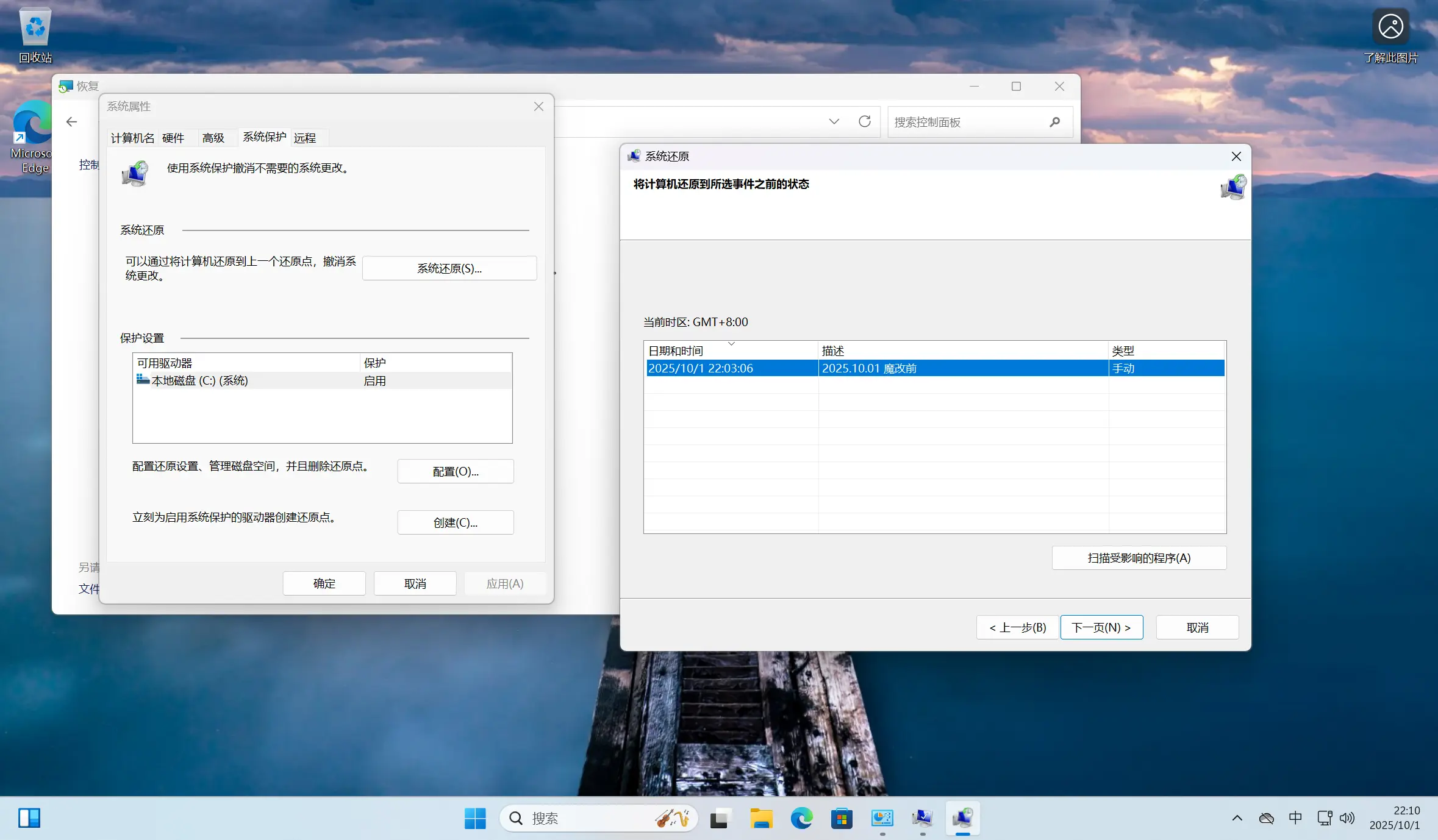
在搜索栏中搜索“控制面板”并打开 > 调整控制面板显示方式为“小图标” > 找到“恢复” > 选择“配置系统还原”并打开。 - 点击“系统还原(S)…” > 跟随指导还原系统
系统设置
美化的第一步当然是先在系统设置里面捣腾啦,在电脑的个性化设置里面就有好多可以搞的,当然前提是你有一个已经激活了的Windows。
没激活的看过来~
因为我的虚拟机安装的也是没激活的系统,所以我也是在网上找了半天最后才知道一个能用的方法:
首先如果你用的是家庭版的话先在设置 > 系统 > 激活 > 更改产品密钥里面输入以下升级密钥:
1 | GFB33-NRQJQ-PJ6DR-QG8M6-P7JXG |
等他自动升级到专业版,然后以管理员身份运行powershell,一行一行输入以下指令:
1 | slmgr /ipk W269N-WFGWX-YVC9B-4J6C9-T83GX |
然后再在系统 > 激活里面看就显示已经激活了
在设置 > 个性化设置里面就有一些可以美化的地方点击可以自己探索,我们现在就讲我们要用到的
背景图片
把“个性化显示背景”改成“图片”,这里奉上我现在在用的壁纸,直接点开这个图片右键另存为就可以下载了(点开这个是高清版,如果直接点我博客上用的这个的话是压缩过的)

锁屏界面的话也可以改一下,视觉上更统一一点。当然你也可以用什么Wallpaper Engine啊这种的壁纸软件,我是不怎么习惯用。
颜色
颜色可以选一个和壁纸比较配的,我选的是柔和彩虹色,和我的壁纸还算挺配。
鼠标光标
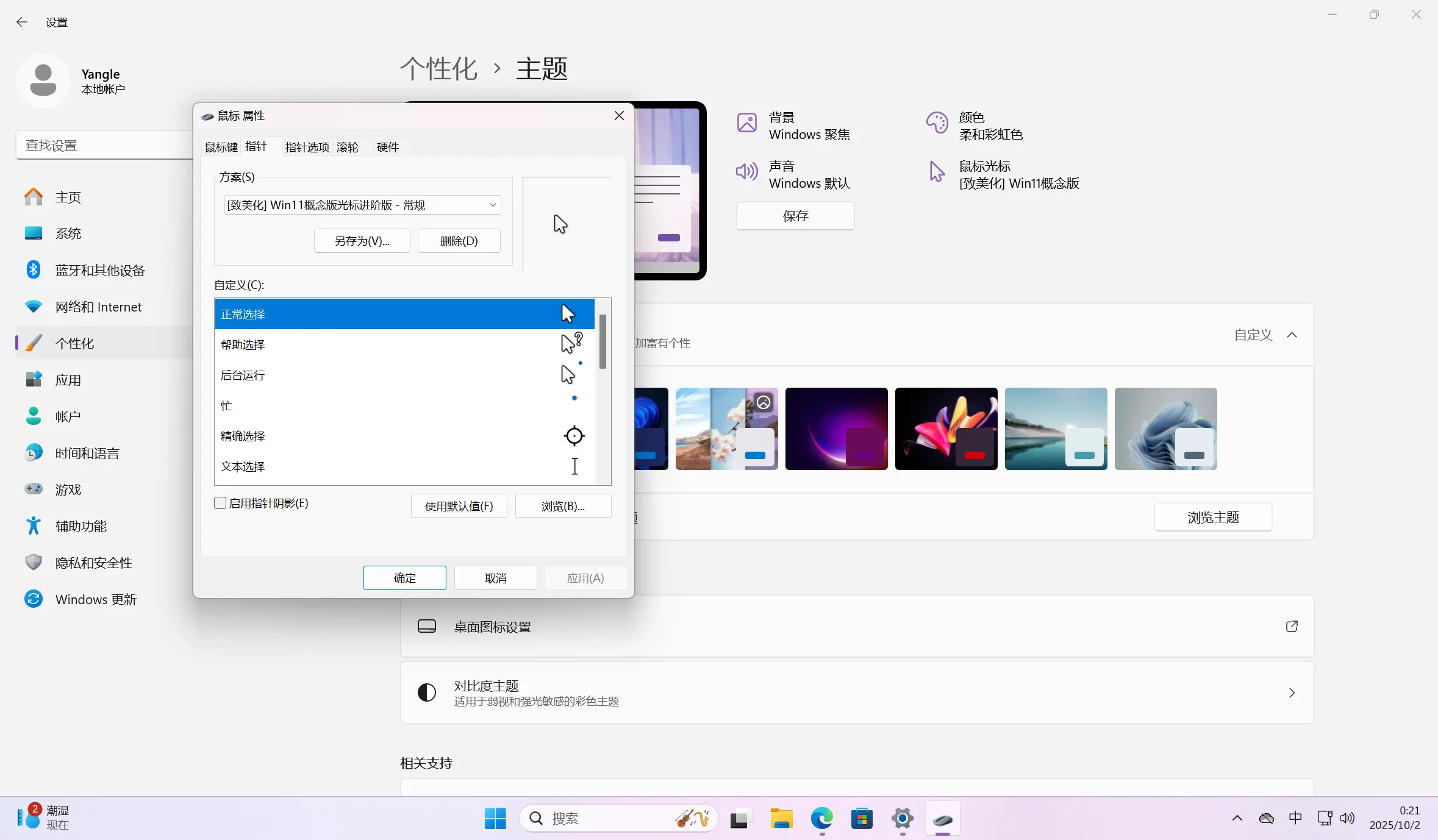
还有一个就是鼠标光标了,这里就要请到我们之前介绍过的致美化了,他那边有很多鼠标光标的,我现在在用的是Win11概念版光标 – 进阶版
下载下来之后解压压缩包然后在里面找到一个.inf文件右键选择安装就行了。
如果不是在致美化选择的鼠标光标的话在主题 > 鼠标光标里面一个一个改。
清空桌面
那么既然桌面的壁纸已经这么好看了对吧,不如再把桌面清一清看上去干净一点,也为后面安装雨滴桌面啊什么的留出空间,打开软件的话我是习惯在开始菜单里面,多固定几个常用软件就可以了(直接在开始菜单“所有软件”里你想固定的软件什么右键选择“固定到开始屏幕”就可以了)。
桌面快捷方式什么的直接删就可以了,什么回收站啊我的电脑的这些图标要到设置里面去关掉。
关掉的地方在个性化 > 主题 > 桌面图标设置里面,把所有图标图标取消勾选然后按确定就行了。

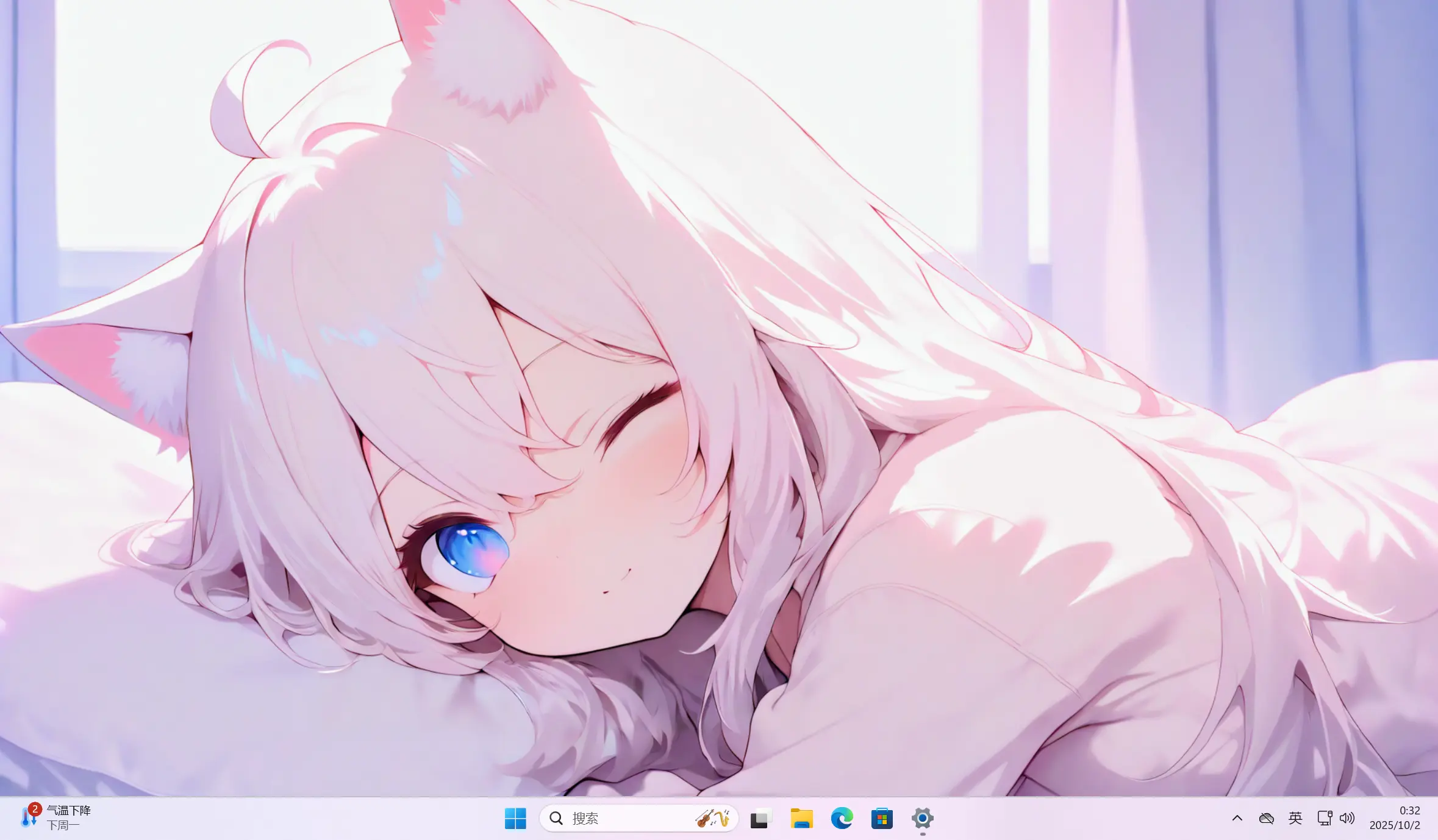
那么经过这么一轮搞下来我们的桌面总算有点样子了,现在先来看一下成效吧!
恢复win10右键菜单
众所周知啊Windows11整个系统被喷的最惨的就是这个逆天的右键菜单了。虽然看上去吧是比之前好看了那么一点点,但是用起来吧就……一言难尽,基本上除了最常用的那几个操作其他的都要点两次才能选到。所以我们今天就先把这个地方给解决掉。
我们会用到一个叫Breeze Shell 的小工具,这个工具是B站上一个UP主开发的,我当时刷到他的视频就用了,感觉还不错,有感兴趣的可以看看他的原视频哦
要想下载软件的话可以去MicroBlock的官网或者Github下载。
下载完之后解压出来的文件夹点进去一直到找到一个exe文件,双击运行,点击“全局注入”和“开机自启”,这时候会跳出来一个cmd窗口,等它自己关了之后桌面文件管理器和任务栏都会重启,你就什么也不用动就好了,等它重启完毕你就会发现你的右键菜单已经变成它的样式了。
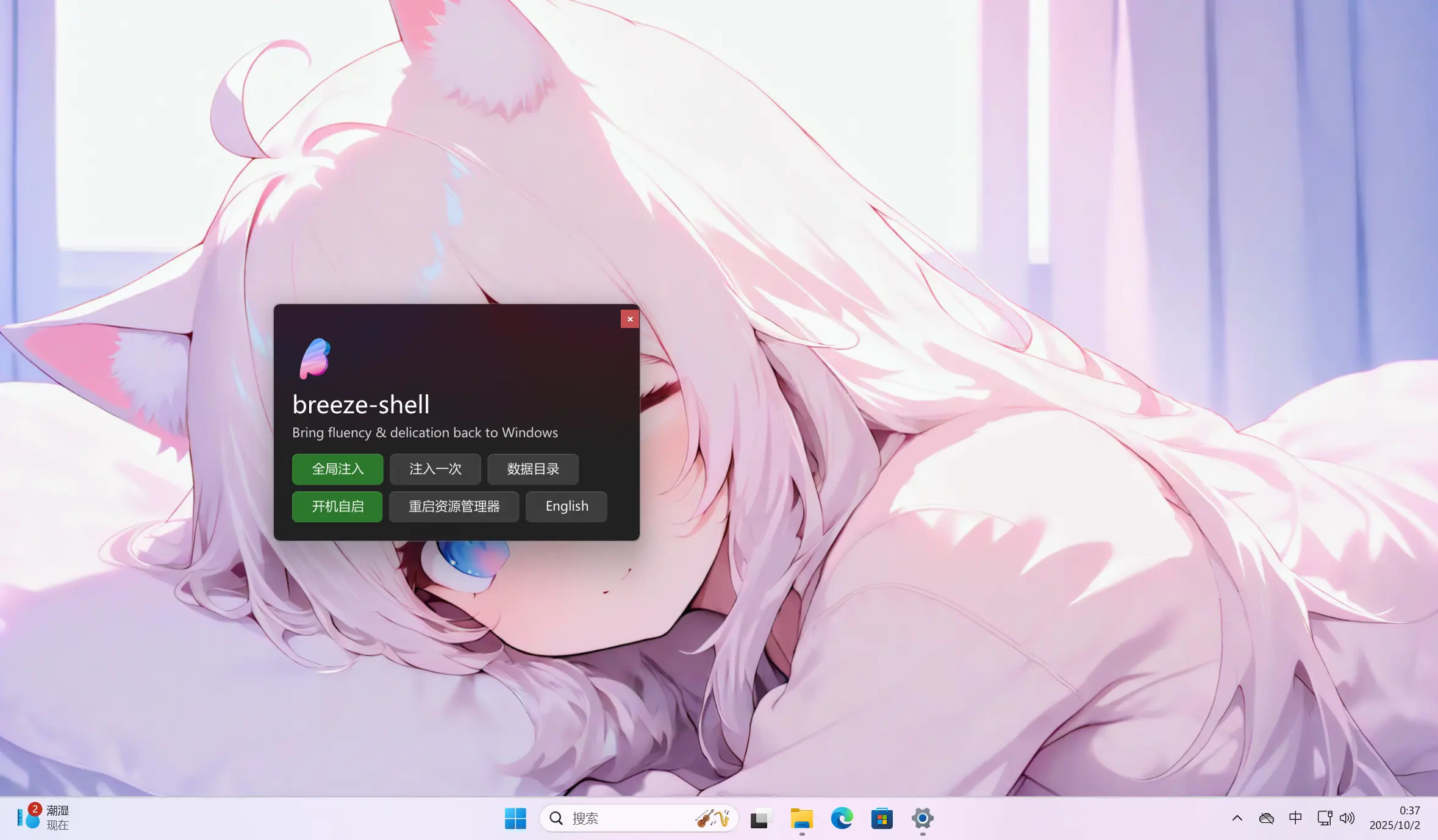
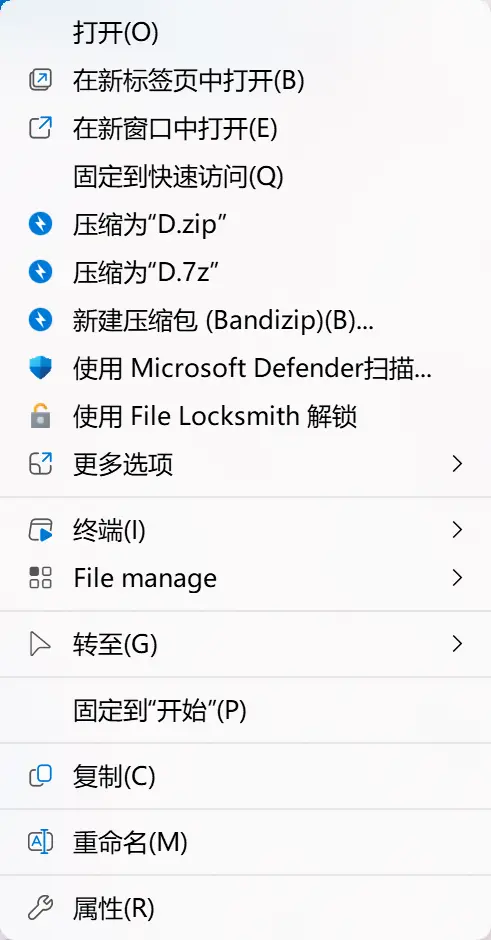
更改默认图标
下一步就是把 Windows 文件管理器里面的默认图标换掉啦!毕竟图标虽然看上去不怎么起眼,但是有了它你的电脑的气质一下子就上来了。这里总共有两种更换图标的方式:7tsp 和 ipack。这两种图标更换方式应该说各有利弊吧,ipack 是 exe 文件,直接点击运行就可以,比较简单,但是风险较高。7tsp 则要搭配软件使用,只兼容Win10 1903之后的系统(不过好像 Win11 就是都兼容的),风险较低。
这里因为致美化已经提供了教程和素材了,所以我就不重复写了,大家自己去看吧(
7tsp 教程:
ipack 教程:
图标素材:
重要提醒:安装图标的时候桌面和任务栏没了千万别慌!一般不超过10分钟安装好了之后就会回来的
安装完的效果(使用图标:LinuxFx)
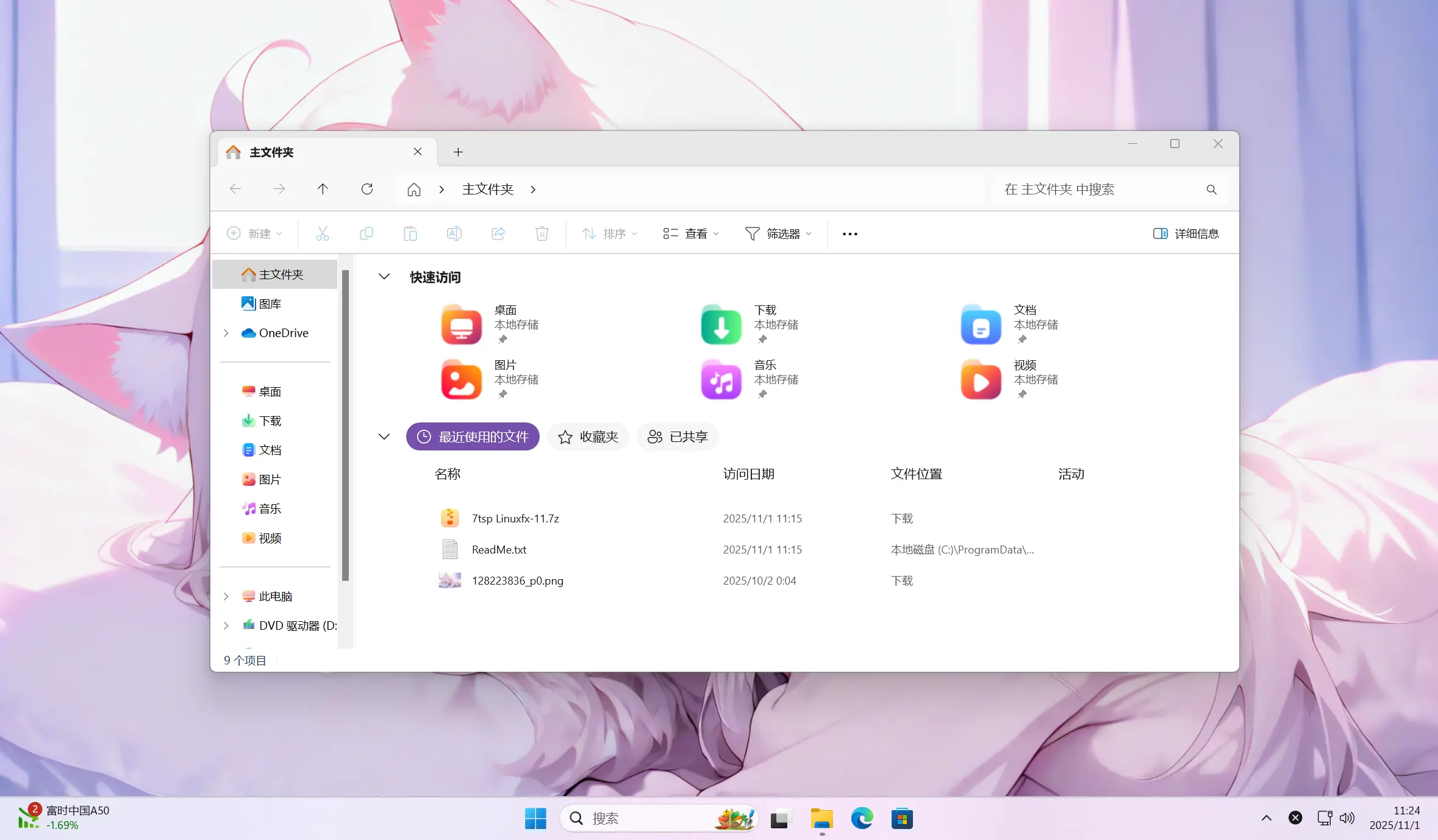
文件资源管理器美化
文件资源管理器美化我们用的是 MToolBox,需要从他们的官网上下载。
他们软件是要登录一下才能下载的,不用付费。下载的话当然是推荐蓝奏云盘下载,最省心,也不用登录账号下载软件什么的。
下载好了之后登录一下网页上注册的账号,在软件的首页上点击一下这个“注册主服务”,让它接管任务管理器的样式,然后就可以开始美化啦!
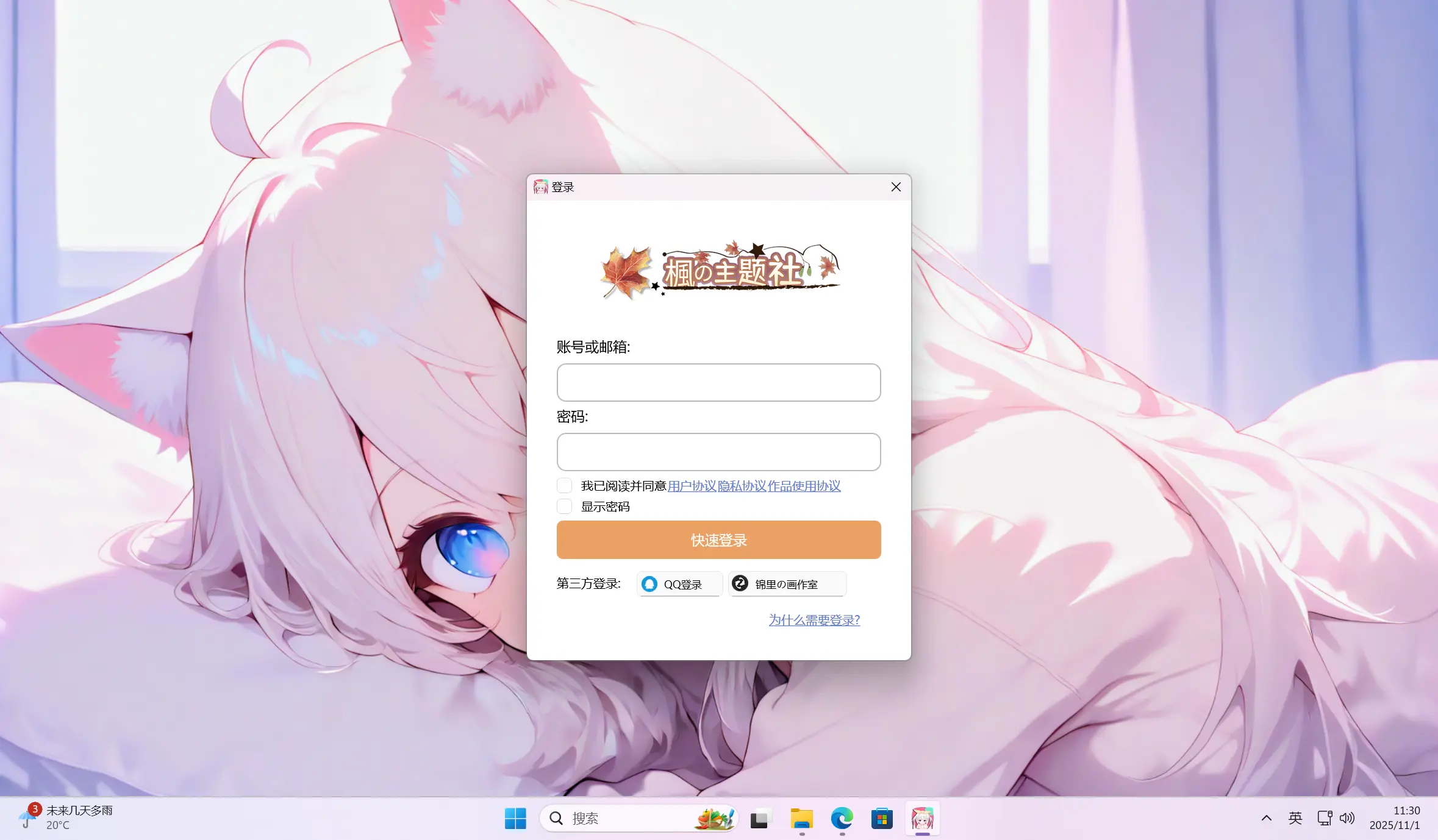
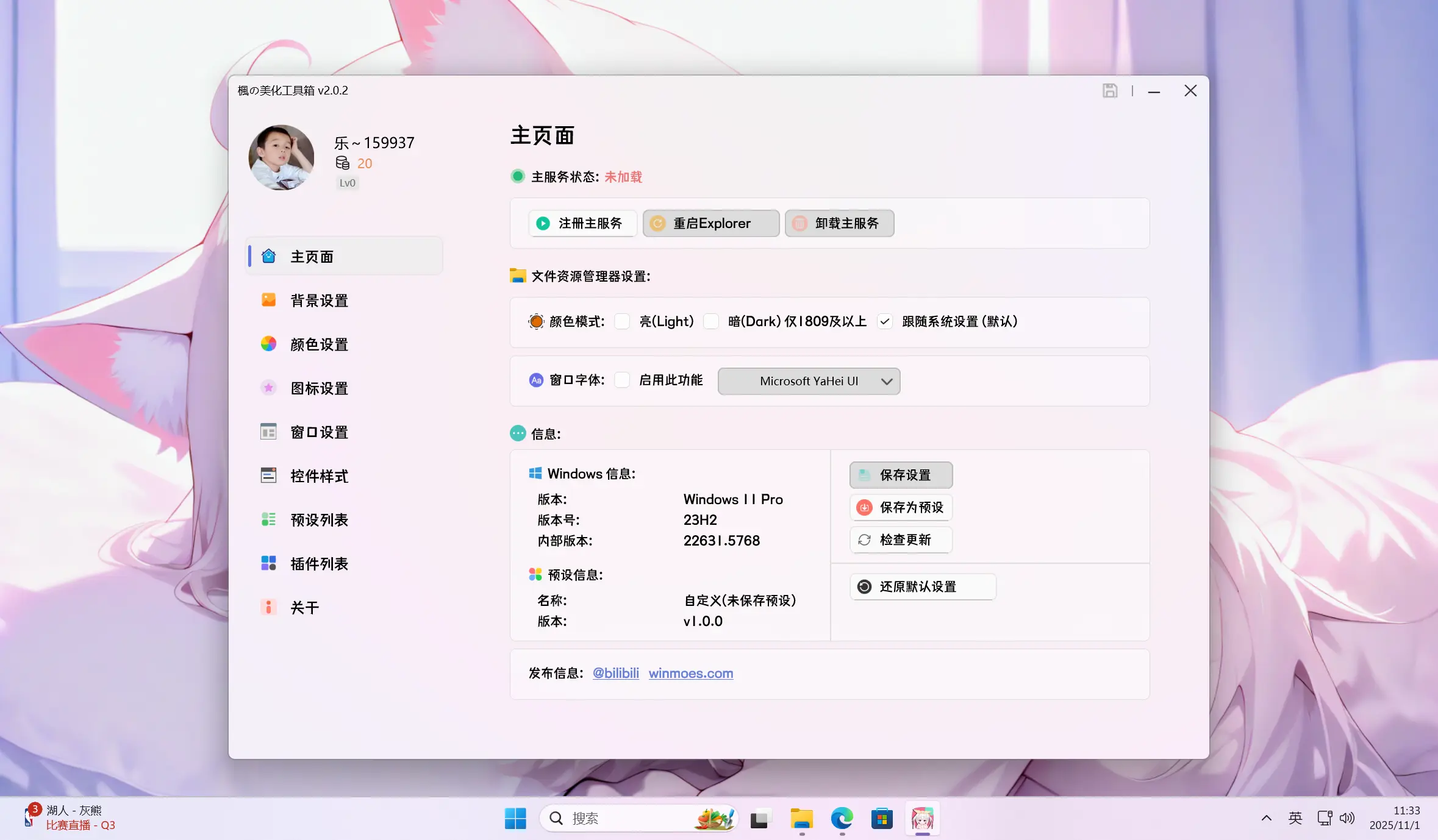
这里大家就自己探索吧,我就是把控件样式和窗口样式调了一下。
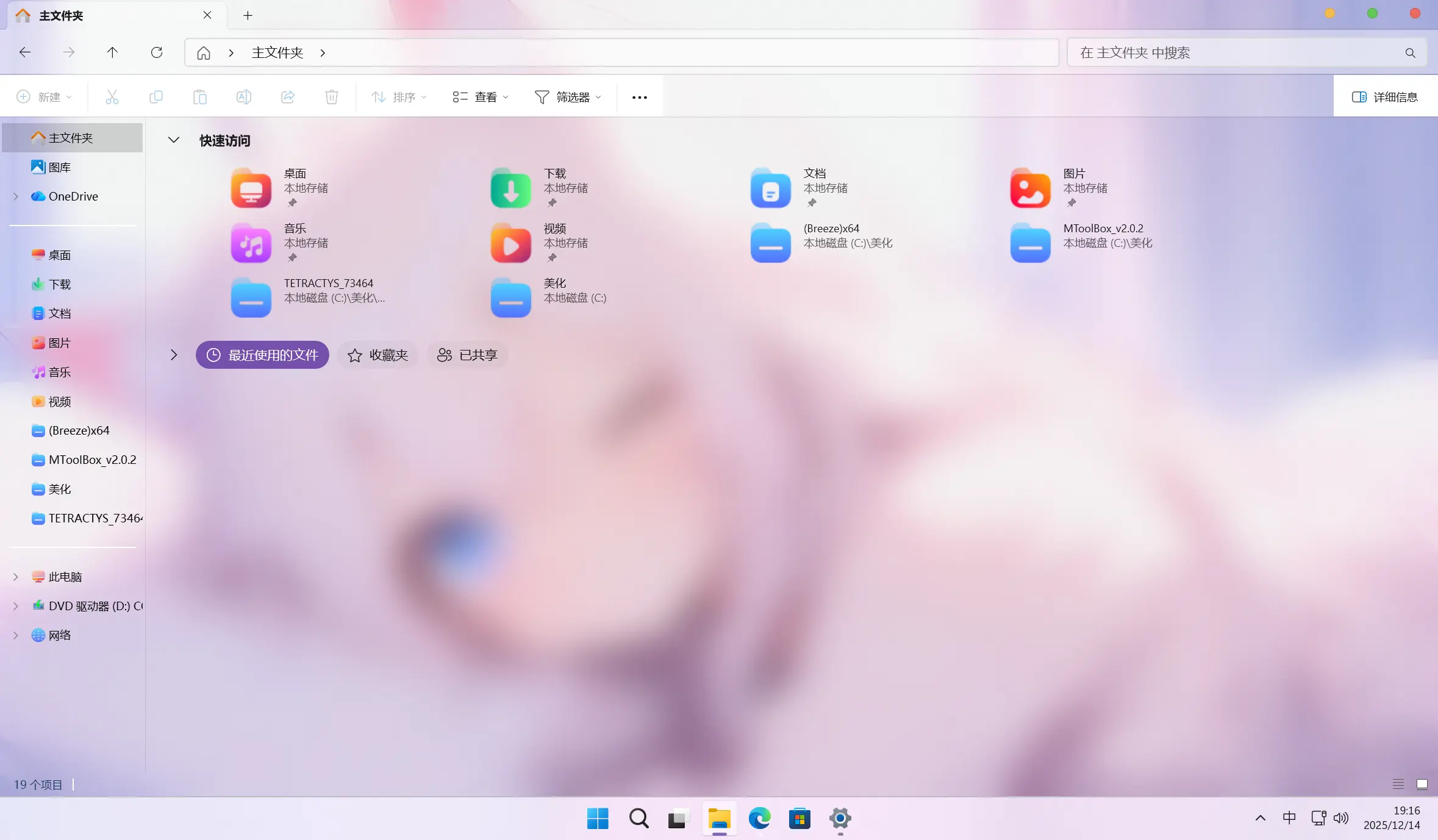
Windhawk
终于到这次美化的重头戏——Windhawk啦!Windhawk的美化功能还是挺全面的,从资源管理器到开始菜单到任务栏等等万物皆可美化,Windhawk的美化是用安装mods的模式,每个mod对应一个功能,通常来说就只用安装你需要的mods就可以,我也会把我安装的mods列表放在下面,大家照抄就可以美化的差不多了。
下载软件可以去他们的官网里面:
安装好了之后就可以继续安装mods了,首先随便点开一个mod,先来熟悉一下Windhawk的操作页面

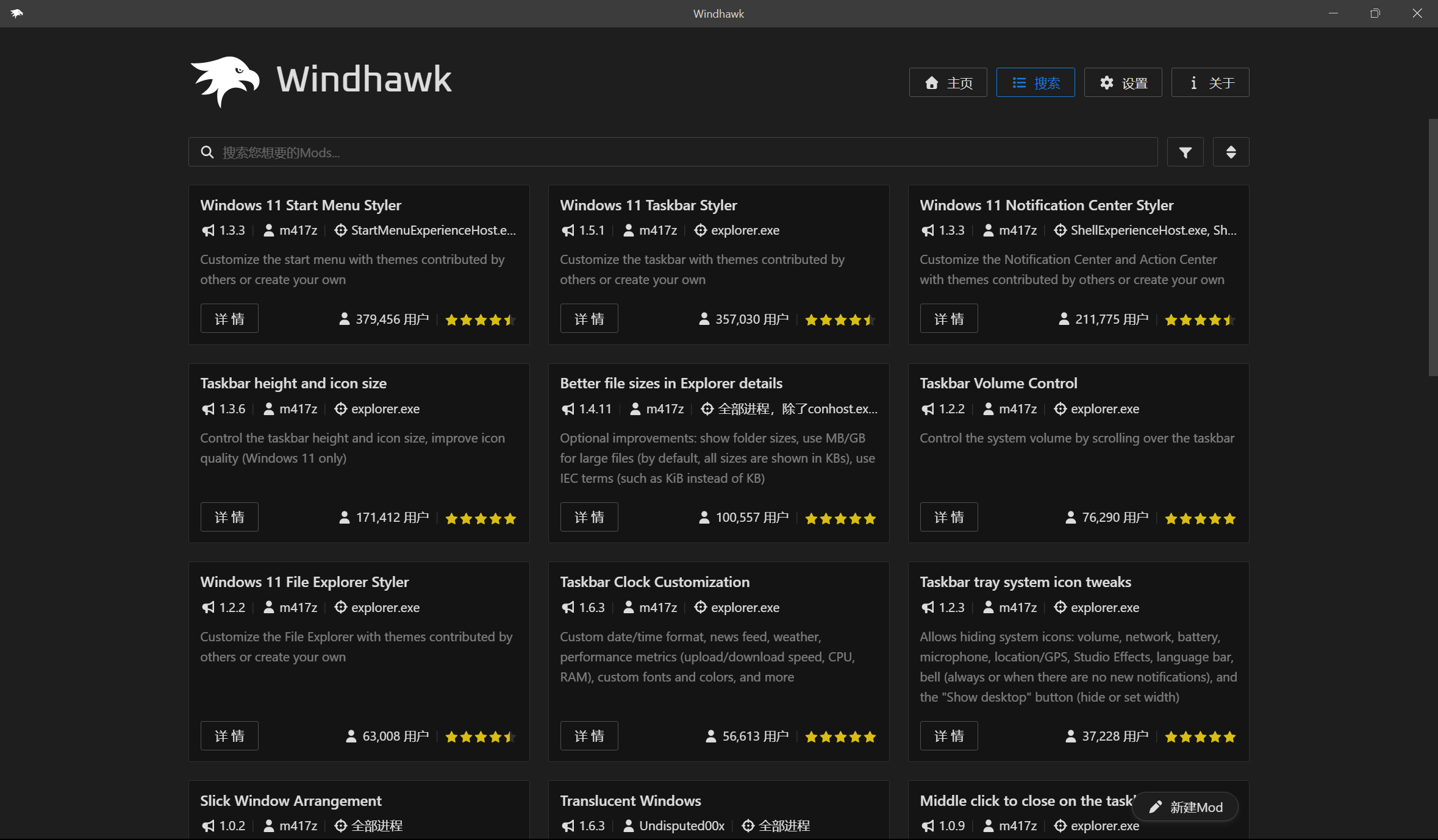
点击详情进入mods的详情页
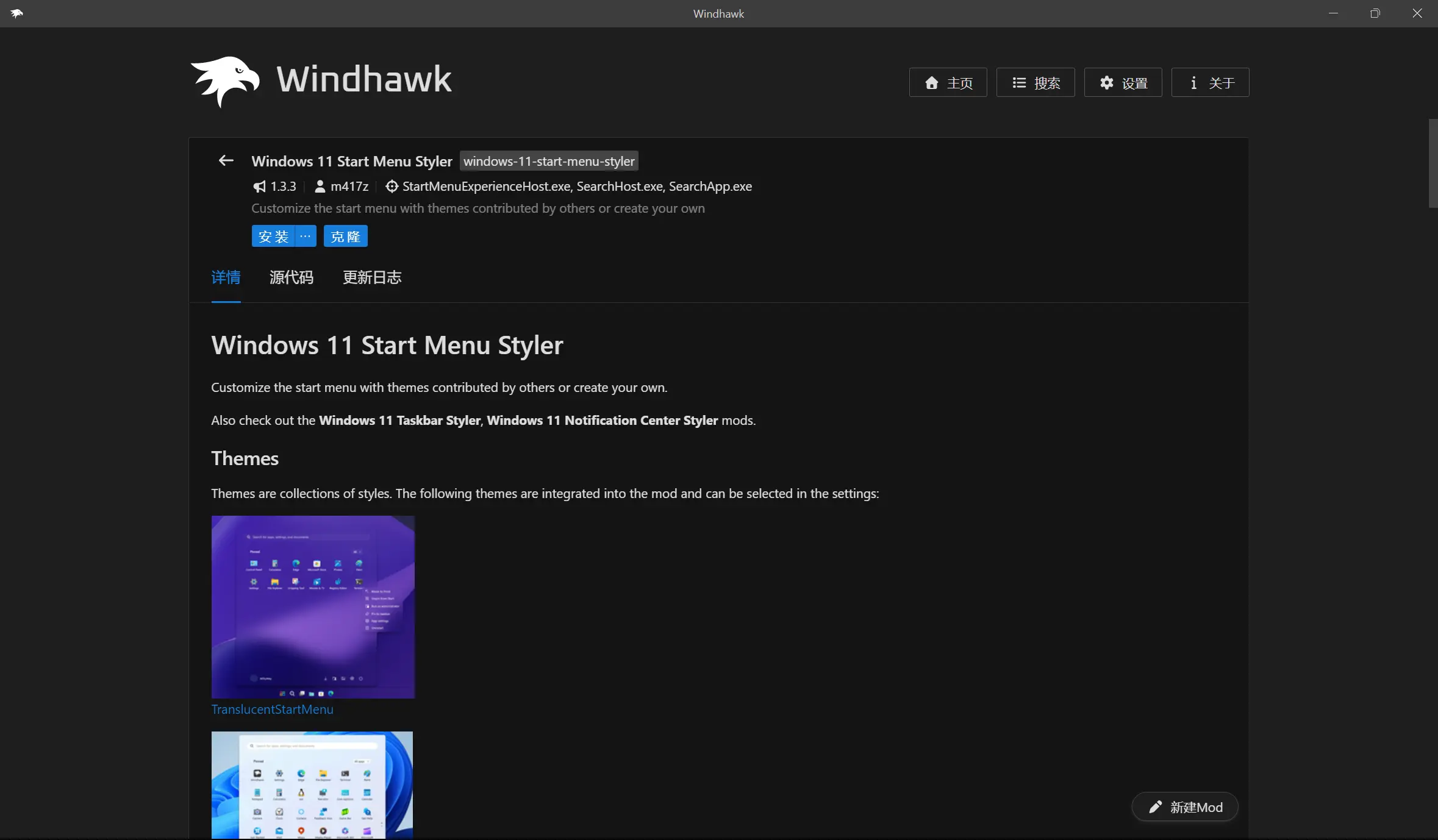
下面有这个mod的简介,看看是自己需要的之后点击安装进行安装,然后点击设置进入设置页面

一个设置页面一般都是英文,不过都很简单,我也没有找到什么方法可以调成中文的,就将就着看吧。主要重要的部分就是“Control styles”以上的部分,下面的就都是一些高级的设置了,好像是可以用Javascript还是C++自己写个样式什么的,反正我也不会。这边设置一下就可以了。
下面是我推荐安装的一些mods列表:
- Taskbar Clock Customization
- Taskbar height and icon size
- Taskbar tray system icon tweaks
- Windows 11 File Explorer Styler
- Windows 11 Notification Center Styler
- Windows 11 Start Menu Styler
- Windows 11 Taskbar Styler
安装完这些之后就基本上差不多了。
桌面组件
最后就是一些桌面的实用小组件啦!毕竟我们把桌面图标都清空了嘛,如果没有一些小组件的话桌面看起来就空空的,当然如果你觉得占资源的话不装也可以
Rainmeter的官网在这里:
下载安装好之后会出来它的一个默认皮肤,我们先在每个组件上面右键关掉它。然后可以到下面这几个网站里面找雨滴皮肤:
我这边演示的话当然就是用致美化的资源了,致美化的资源虽然可能没有其他几个网站那么多,但是一定是最好用的,质量普遍也不错。我选了Aada这款皮肤,官方给的效果图是这样的:
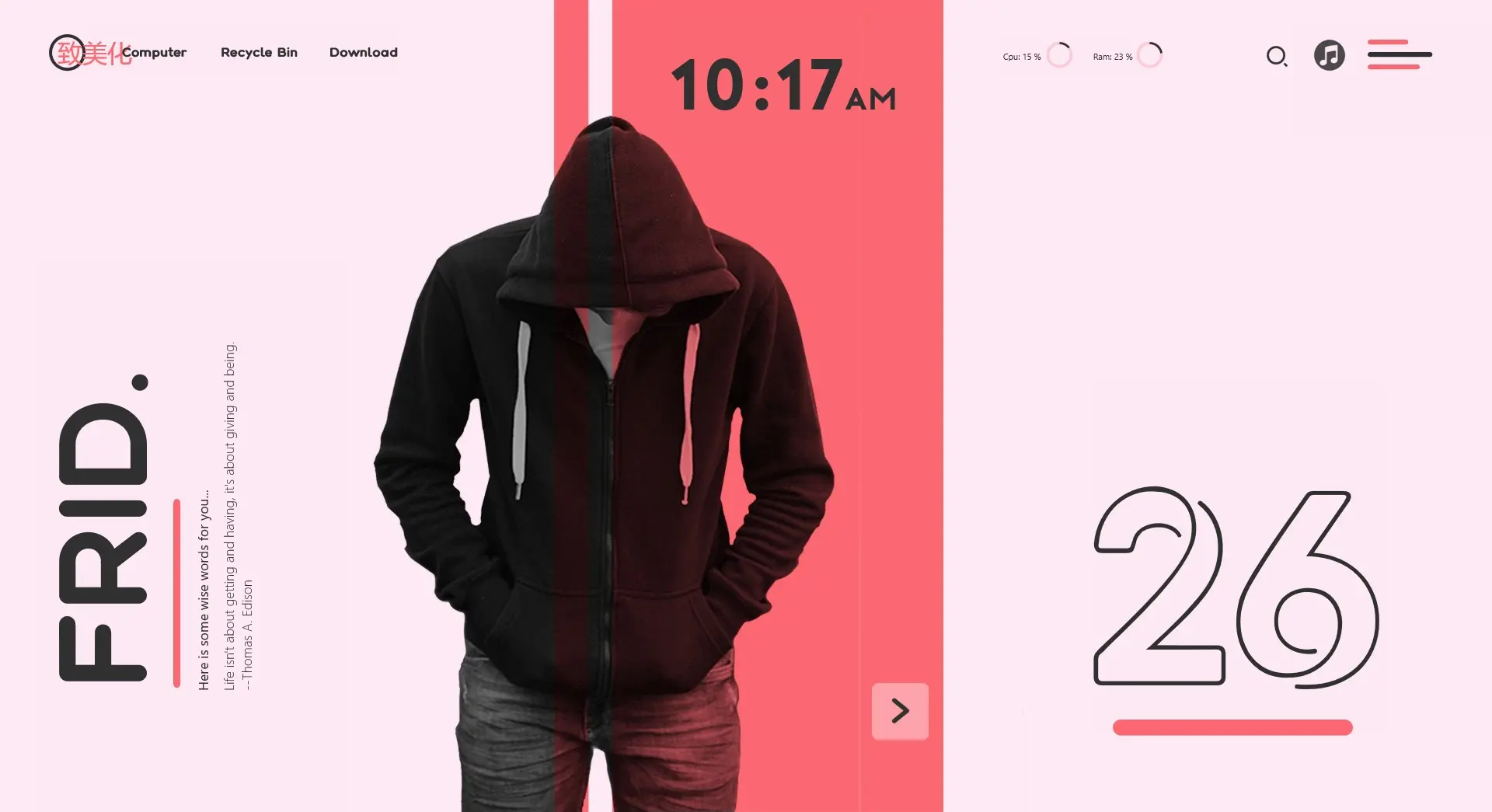
还挺好看的吧?我们把它下载下来之后应该是一个压缩包,解压好了之后里面有一个后缀名是.rmskin的文件,双击打开它,点击“install”,安装好了之后就可以看到雨滴皮肤出现在桌面上了
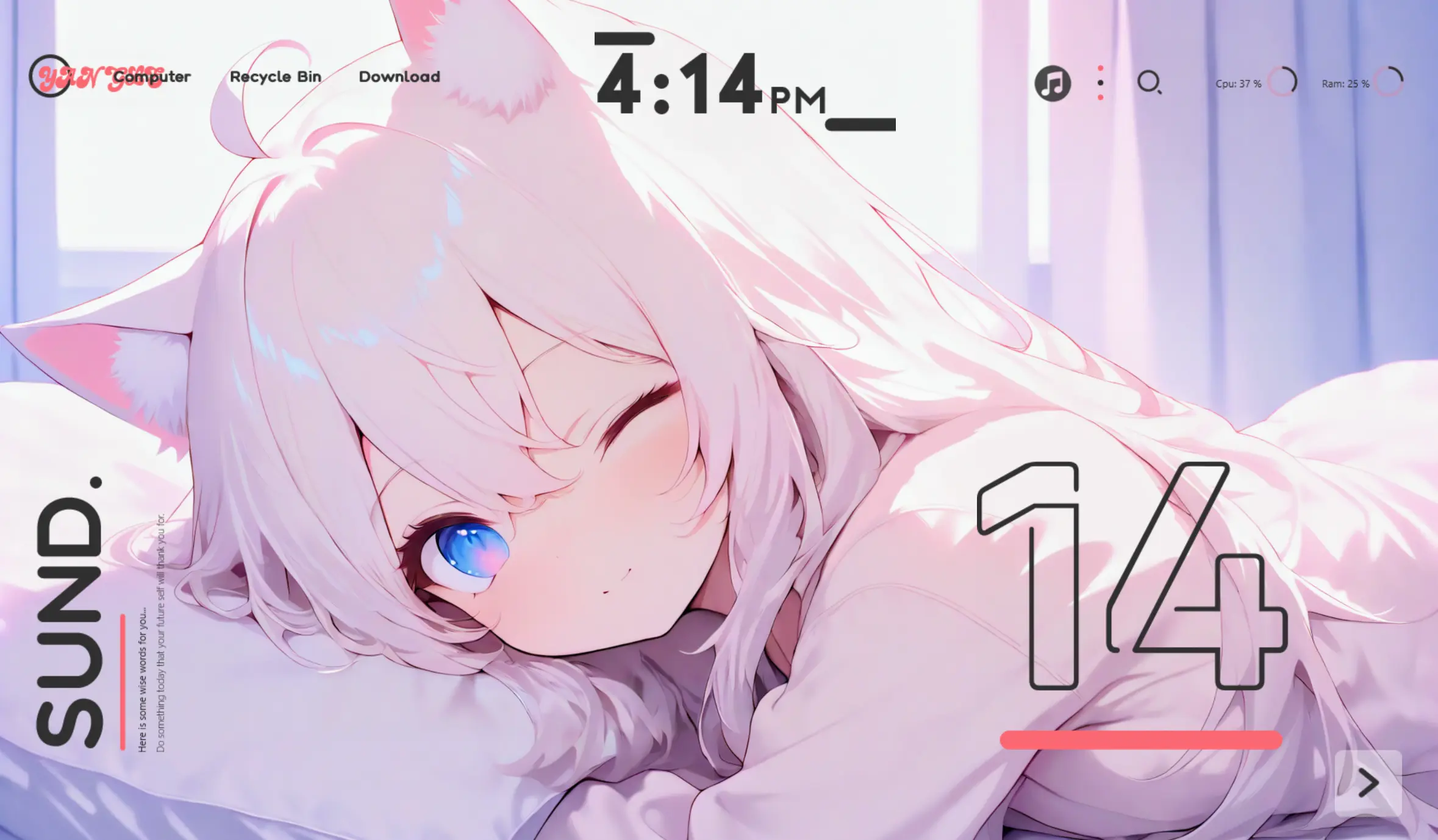
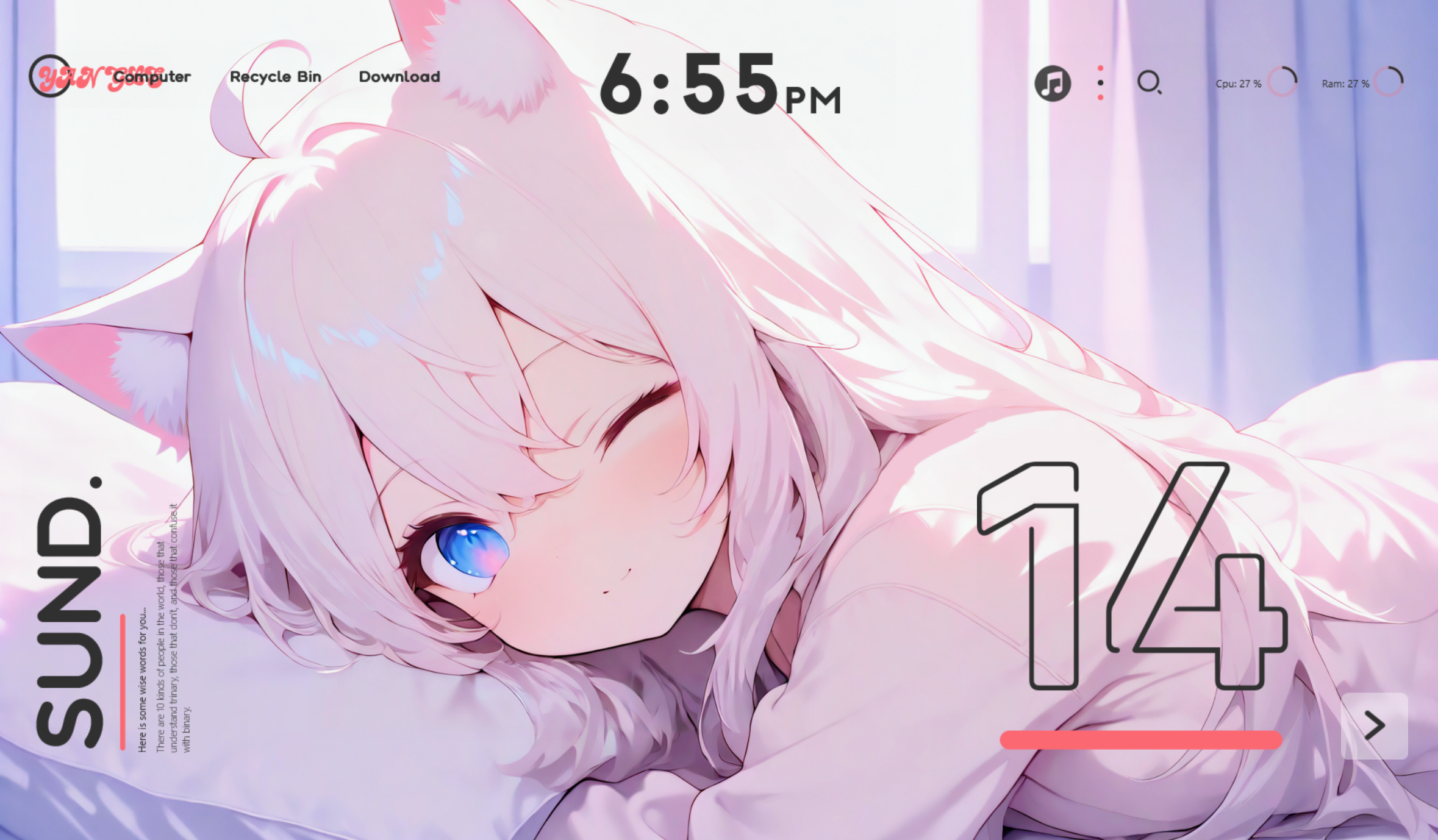
最终效果
其他软件
好啦那么其实这次美化主要的部分到这里就差不多可以结束啦,接下来就是一些可有可无的小功能或者小软件啦,大家可以按需选用~
noMeiryoUI
这是一款著名的Windows系统字体修改工具,好像是日本的一位大佬开发的,需要提前准备好字体文件,软件可以去Github上下载
TranslucentTB
这是一款把Windows任务栏透明化的小工具,虽然一样的效果用Windhawk等软件也可以实现,但是如果你不想安装Windhawk的话用这个是最好的
StartAllBack
这是一款把Windows开始菜单恢复到Win7样式的工具,除了开始菜单之外任务栏什么的自定义选项也挺多的,可以作为Windhawk的替代品,唯一美中不足的一点就是90天试用期过后需要付费,不过网络上的破解版也挺多的,大家试用期结束之后如果还想继续用的话可以自己去找找
Start11
和StartAllBack类似的工具,都是可以修改开始餐单和任务栏在内的系统组件样式,不过我会更喜欢这一款一点,因为它提供的除了Win7风的开始菜单之外还有更现代的Win10,Win11等风格,同样是90天试用期,试用期过后需要付费,网上的破解版也挺多的
Lively Wallpaper
开源的动态壁纸软件,优点是可以兼容Wallpaper Engine的壁纸包
RainWallpaper
“雨滴壁纸(RainWallpaper)是一个有着强大可定制性的动态壁纸DIY引擎,使用它内置的可视化设计器您可以所见即所得的添加各种动态元素到桌面壁纸之中,包括动态视频、网页、时钟、天气、快捷方式、系统信息、动画序列、GIF、音乐频谱等,真正做到您壁纸您做主!”
没用过所以也不知道是什么东西,Steam上买要18块钱,如果想要支持开发者的话可以试一下,不想花钱的话致美化有可以直接下载的
MyDockFinder、BitDock、RocketDock
这三款都是仿MAC的dock栏的软件,据说各有优劣,不过因为我没用过,所以也不能说哪个最好,大家自己去多试试吧
我这边目前就先推荐这几款软件了,其他的少数派上有一篇文章整理的挺全的,大家可以去看看
结语
OK那这篇文章就先到这里啦,这篇文章我也拖了够久的,从9月份断断续续开始写写了3个月终于赶在2025年结束之前发出来了,可喜可贺可喜可贺
不出意外的话这篇文章应该是本博客2025年最后一篇文章了,下一篇应该就是明年的珠三角旅行手记了,虽然说我是明天就要出发去深圳啦,但是游记写好整理完应该就到明年了,那么明年也请各位多多关照咯(年终总结就饶了我吧,我4月份博客一周年的时候会整理出来一篇周年总结的)我们2026再见!