











Hexo 无服务器博客速成指南
前言
Ciallo~ 欢迎回来!
首先我们先来看这篇文章的标题——没错,我终于也要来教大家怎么做一个和我的差不多的博客了。说起来教别人怎么做博客应该是每个个人博客多多少少都要提一嘴的事情了(偏见),大概是因为这件事大家都有经验所以最好写?不过我的博客倒是在我第一次尝试做博客的两年多后才开始写这个主题呢,不过其实早就有计划要写的啦,只不过是拖到现在了而已(嘴硬中)
好了那么我们依旧话不多说先开始吧!
1. 选择博客形式
现在想要做博客其实形式非常多啦,除了最经典的手搓一个之外,还有手搓的进化版——Vibe一个,当然我并不是非常喜欢用AI Coding,毕竟再怎么改你的网站还是他写出来的,AI味现在其实还不是很容易去,这几年用下来发现厂商们也都在很努力的去AI味,只不过大多数都是从一种AI味换到另一种罢了。
然后呢,如果你更重视内容而不是网站样式的话,你还可以直接用想Blogger或者博客园这种网站,这些的优点当然就是便捷,但是缺点也很明显,就是最后做出来的网站可能并不合你的胃口,毕竟可自定义项确实有限。
再来就是使用各大博客框架了,博客框架发展到现在已经非常成熟了,从静态(无后台)到动态(有后台),简洁到复杂,轻量级到重量级都有,目前我了解比较深的就有:
静态:
- Hexo: 本站在使用的框架,优点是主题和插件生态非常丰富,缺点是可能稍显臃肿
- Hugo: 和Hexo正好互补,网站构建速度极快,但是缺少原生插件
- Astro: 主要卖点是支持在静态博客中加入可交互插件,但是配置起来不如Hexo直观,而且主题稍显同质化,静莹莹的博客就是用的这个框架
- VuePress / VitePress: 基于Vue官方生态,和Vue整合度很好
动态:
- WordPress: 大概是最经典的博客框架了,一般说起博客框架这几个字都会想起它,主题和插件都是最丰富的,但是和Hexo一样比较重量级(因为是动态博客框架所以其实比Hexo重量的多)
除此之外还有十几到数十款解决方案,那我们这篇文章就选择我的博客现在在用的,也是我最了解的Hexo框架作为例子,如果你用其他框架的话视情况操作可能会与本篇文章稍有不同到大为不同,请自行确认。
2. 安装必要技术栈
Hexo博客的技术栈从上到下可分为:
我们就先从最基础的开始一层一层的安装。
Markdown
要写博客的话一般都要用到Markdown格式,当然我现在也不例外啦。Markdown其实严格来说不算技术栈,它只是一个写文章的工具而已,不过为了改善Markdown的写作体验还是可以安装几个软件提升写作舒适度的,毕竟这一部分上决定了你以后会不会鸽嘛
Markdown编辑器主要有两种,一种是专注于Markdown编辑的工具,一般是所见即所得的,但是缺点是大部分不支持打开其他代码文件,还有一种就是代码编辑器顺便兼有打开markdown文件的功能。
那么写作舒适度最高的当然就是所见即所得的写作工具啦,这一点上推荐的工具有两款:Typora和Marktext。Typora是比较经典的所见即所得的Markdown编辑器了,界面也非常清爽,但是问题就是需要付费,而Marktext就被认为是Typora的平替,两款的设计我倒是没看出太大的不同,不过Marktext的优点就是开源的。
不过要注意安装了Markdown编辑器之后还是要安装下面介绍的代码编辑器的。
接下来就是介绍代码编辑器了,我个人其实更推荐这个方案,因为一个是在配置博客的时候不可避免的会接触到各种代码文件,特别是yaml文件和css之类的,这个时候Markdown编辑器就力不从心了,而且现在的各种代码编辑器Markdown的代码可视化做得其实还不错啦。
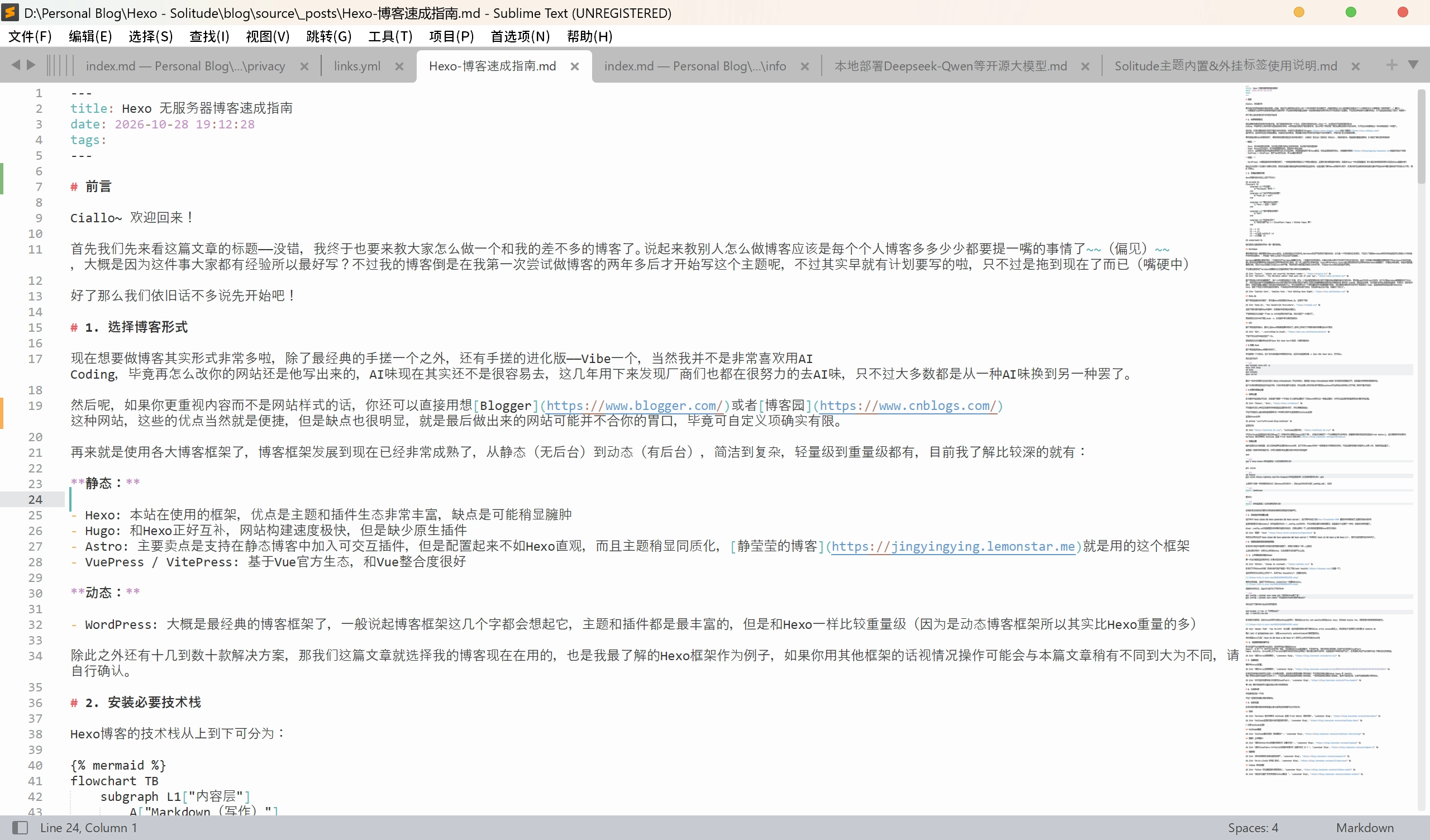
说到代码编辑器最经典的当然就是MS自家的VS Code啦,我现在也有用,优点是和各种生态兼容性最好,内置AI,还有各种插件,但是问题是太重量了而且很多功能现在用不上,所以我推荐你从一个更轻量级的代码编辑器开始用,到后面真的要到开发阶段了再换到VS Code,这里我推荐我现在在用的Sublime Text,我用下来至少码字还是很舒服的,不会被各种奇奇怪怪的东西打扰到,而且插件生态也不错,我是用了很久了。
Node.js
接下来就是装技术依赖了,首先是Hexo的底层技术Node.js,在官网下载:
注意下载时最好选带npm的版本,后面插件的安装会依赖它。
下载安装包之后检查一下Add to PATH选项有没有勾选,然后无脑下一步就行了。
安装完成之后命令行输入node -v,出现版本号代表安装成功
Git
接下来就是安装Git,基本上是Hexo博客最重要的软件了。基本上所有关于博客的操作都要在Git中完成
下载下来之后同样是无脑下一步。
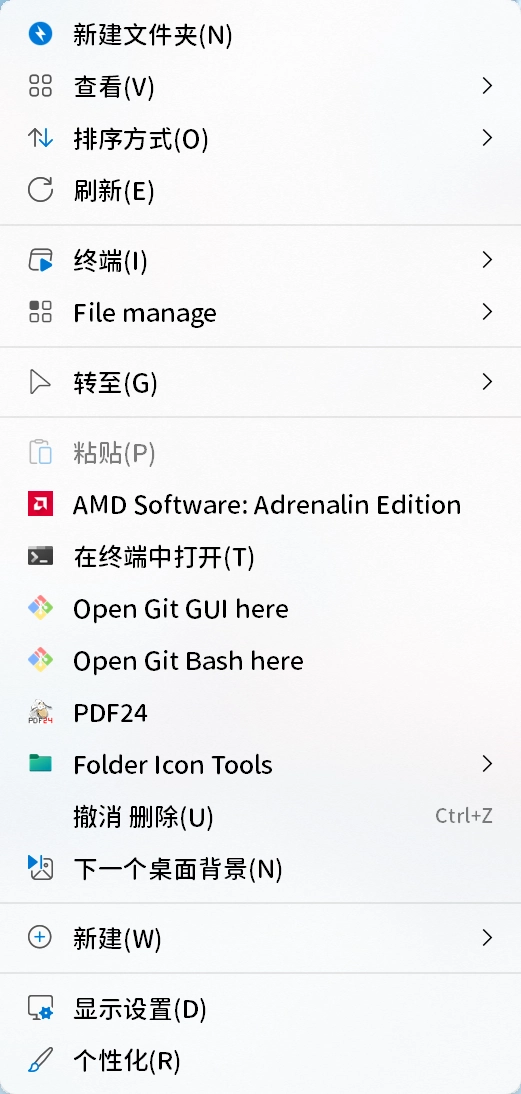
安装完成之后右键菜单会出现“Open Git Bash here”选项,代表安装成功
3. 安装 Hexo
接下来就是安装Hexo博客的本体了。
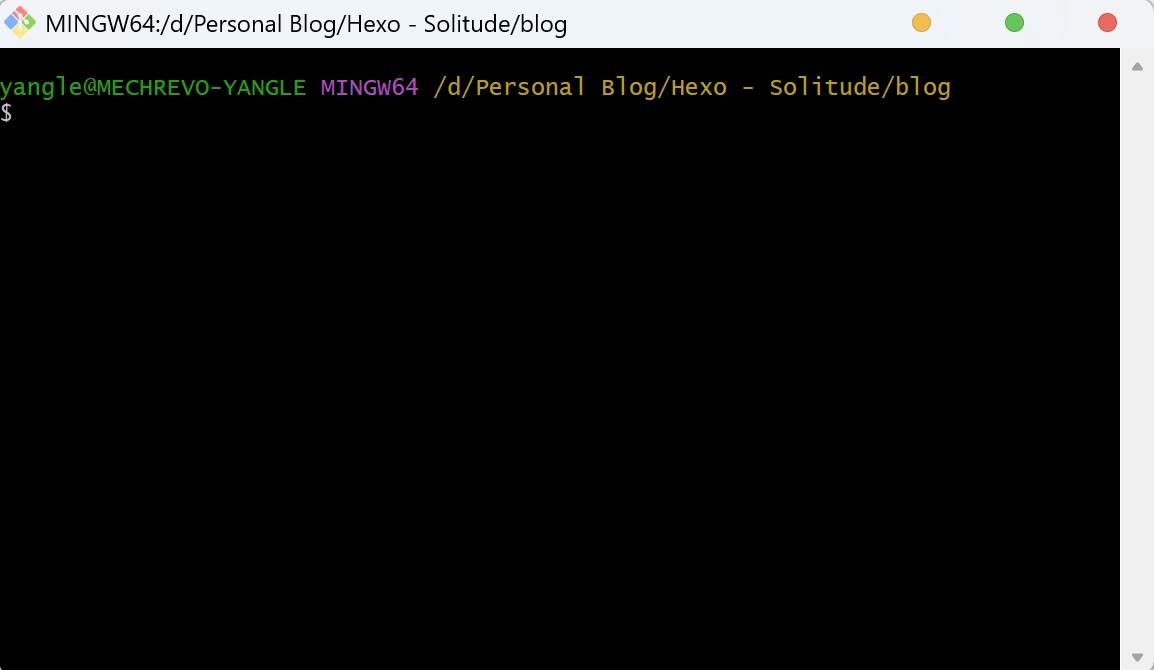
本地新建一个父文件夹,在文件夹里面右键 -> Open Git Bash here,打开Git。
然后逐行执行:
1 | npm install hexo-cli -g |
完成后,打开生成的blog文件夹,这里面就是博客的主体啦!
注意:从这开始,所有在git中的操作都默认在blog文件夹下
在Git里面运行hexo server,运行之后会出现以http://localhost:开头的地址,通常是http://localhost:4000/。复制到浏览器里打开,这就是你的博客的基础形态。
这个时候的博客还是在本地运行的,只有你的电脑可以看到,所以在请人帮忙的时候不要把localhost开头的地址发给别人打开哦(真的不是开玩笑)
按Ctrl+C停止运行本地博客。
4. 选择并安装主题
选择主题
虽然基本的主题也可以用,但是谁不想要一个符合自己心意的主题呢?不过Hexo的好处之一就是主题多,你可以在主题列表里面寻找你喜欢的主题。
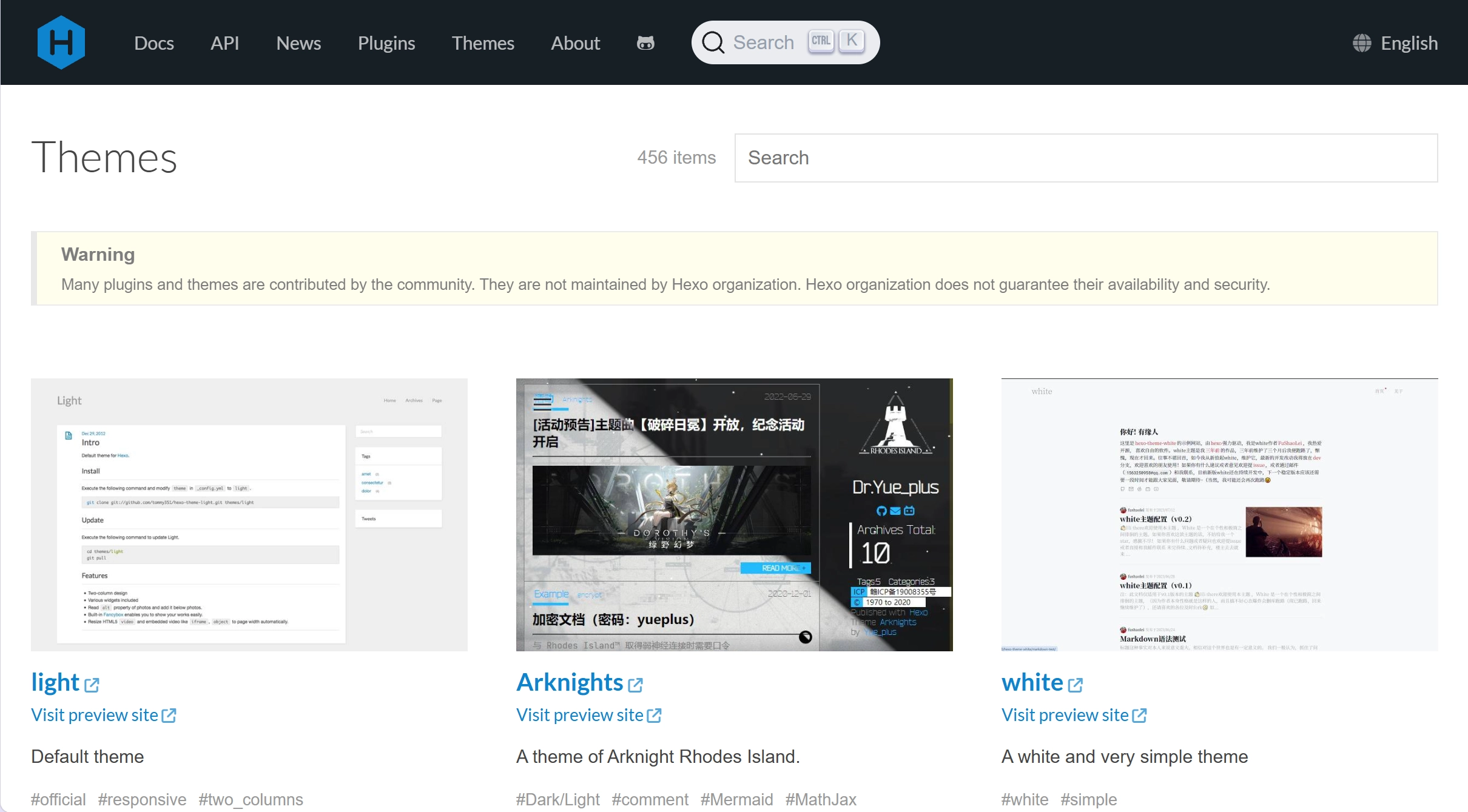
不知道你们怎么样反正我最享受的就是选主题的时候了,所以请慢慢挑选~
不过不知道怎么选或者就是想要和我一样的网站的可以直接使用Solitude主题:
主题Github仓库:
主题文档:
不过Solitude主题现在已经迁到Hugo了(好像好多主题都从Hexo迁走了啊),但是文档我看了一下大概都是可以参考的,最重要的语法的变动还是在front matter上,这方面请参考我写的Markdown 格式详解与 Solitude 主题 Front Matter使用说明
安装主题
选好主题之后点击链接,进入到你选择的主题的Github仓库,在下方的readme文件中一般都是有介绍安装方法的,不过主题的安装方法基本上大同小异,我就写在这里了。
主题包一般有两种安装方式,你可以根据你的主题文档中给的方式来选择
npm:
1 | # 以文档给定的为准 |
git clone:
1 | cd themes |
上面两个任意一种安装完成之后(在themes文件夹中),到blog文件夹中找到_config.yml,找到:
1 | theme: landscape |
更改为:
1 | theme: 你的主题名(以文档给定的为准) |
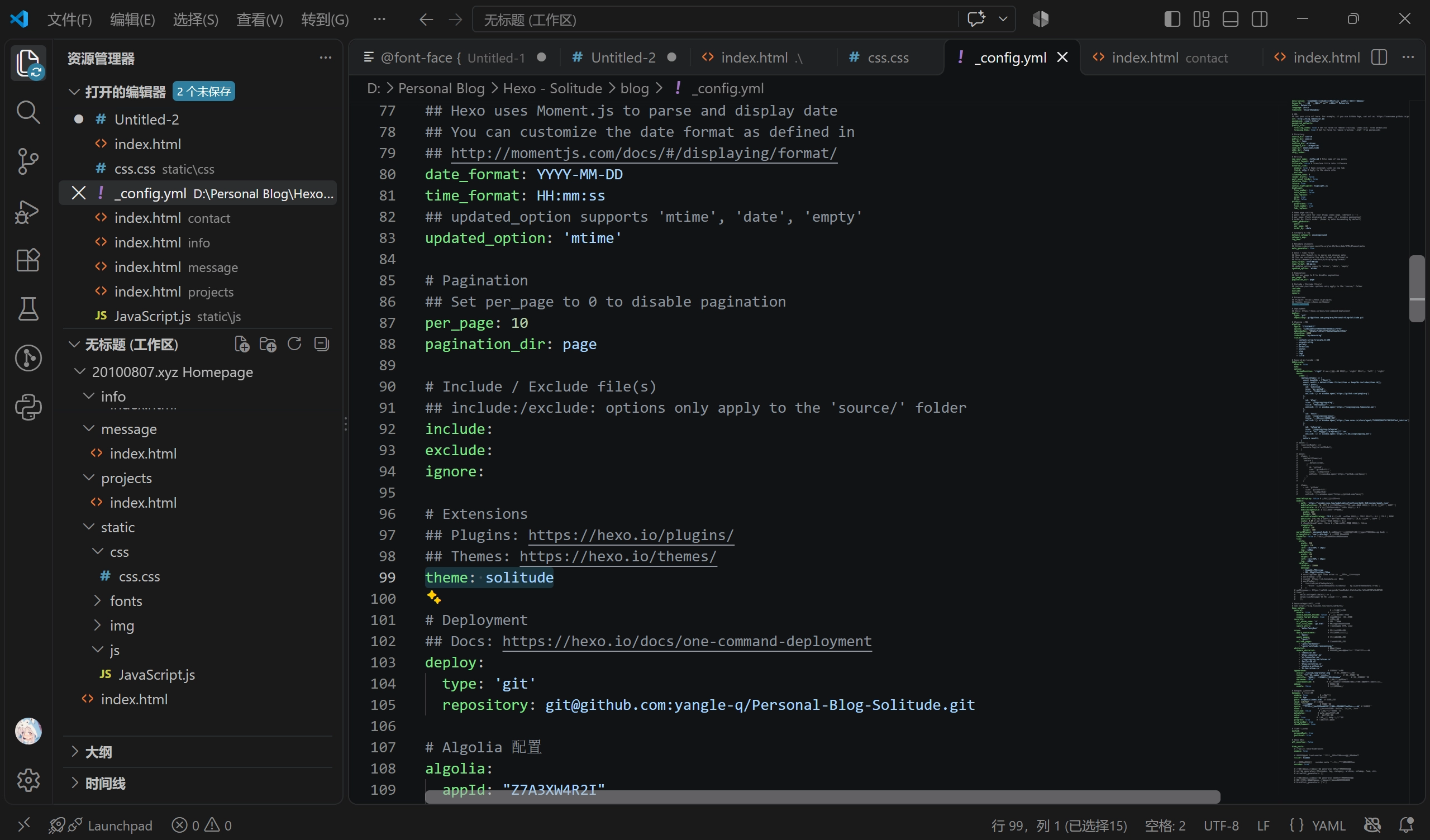
后续如果文档有任何要求你安装的依赖等按照提示安装即可。
5. 初次运行并配置主题
运行命令hexo clean && hexo generate && hexo server,运行完毕后进入到http://localhost:4000 ,就可以看到你的博客装了主题的初始状态啦!
主题的配置文件在themes/(你的主题文件夹)/_config.yml文件中,可以按照主题文档教程更改,这里是每个主题不一样的,我就没法写教程了。
blog/_config.yml则是配置你的博客元信息的地方,记得也要改一下。这方面的配置请看Hexo官方文档站
改完之后再次运行hexo clean && hexo generate && hexo server(可缩写为hexo cl && hexo g && hexo s),就可以看到更改后的样式了。
6. 使用无服务器方案托管网站
如果你已经在本地把网站改到你很满意的程度了,那就只有最后一步——上线啦!
上线大概分两步:将网站上传到Github,以及使用网站托管平台上线。
1. 上传网站文件到Github:
第一步当然就是注册账号啦(如果你还没有的话)
如果打不开Github的话(网络状态可能不稳定)可以下载Watt Toolkit加速一下。
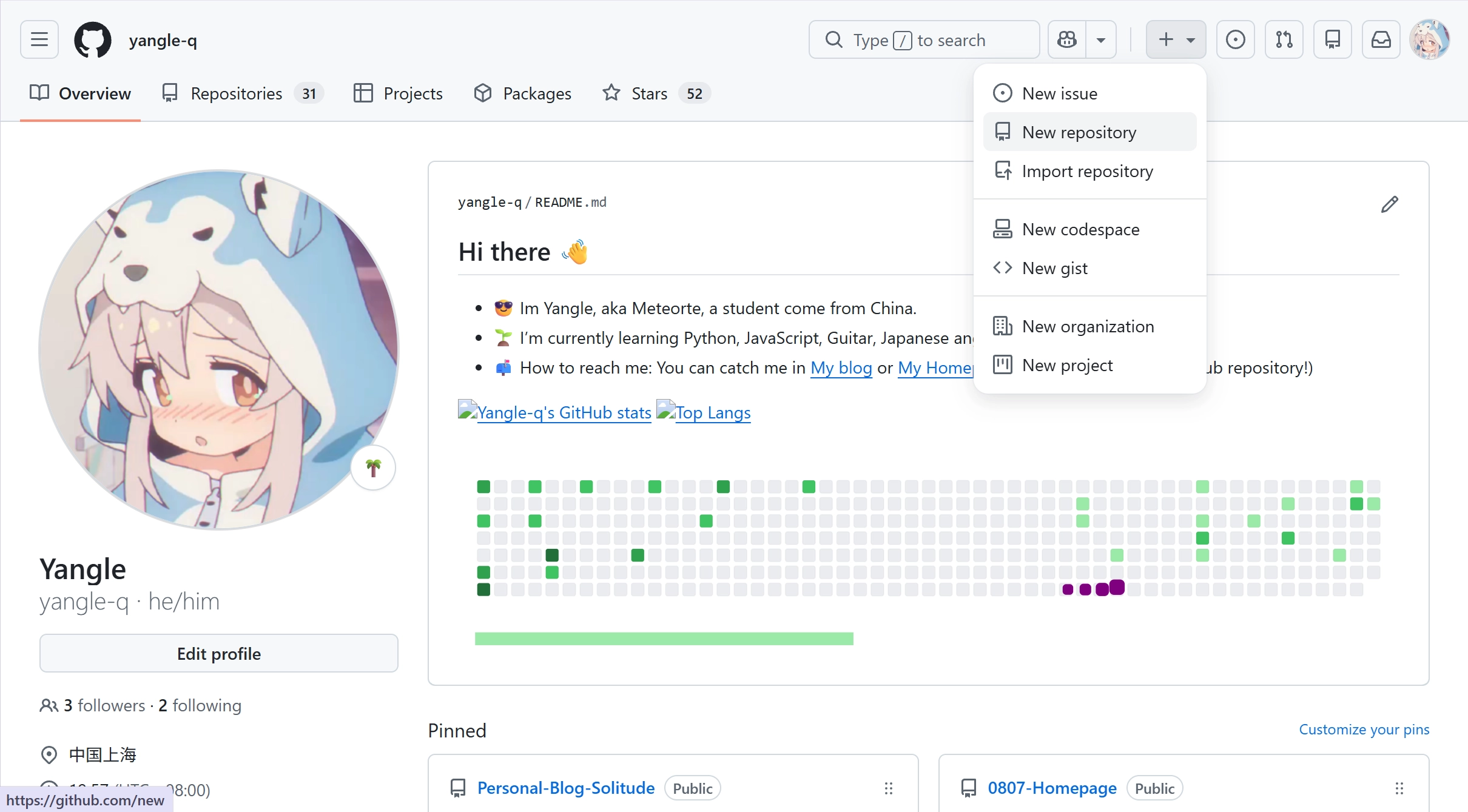
注册好账号之后点击上方的“+”,点击“New Repository”,创建新仓库。
填写仓库信息,注意下方的Choose visibility一定要选Public。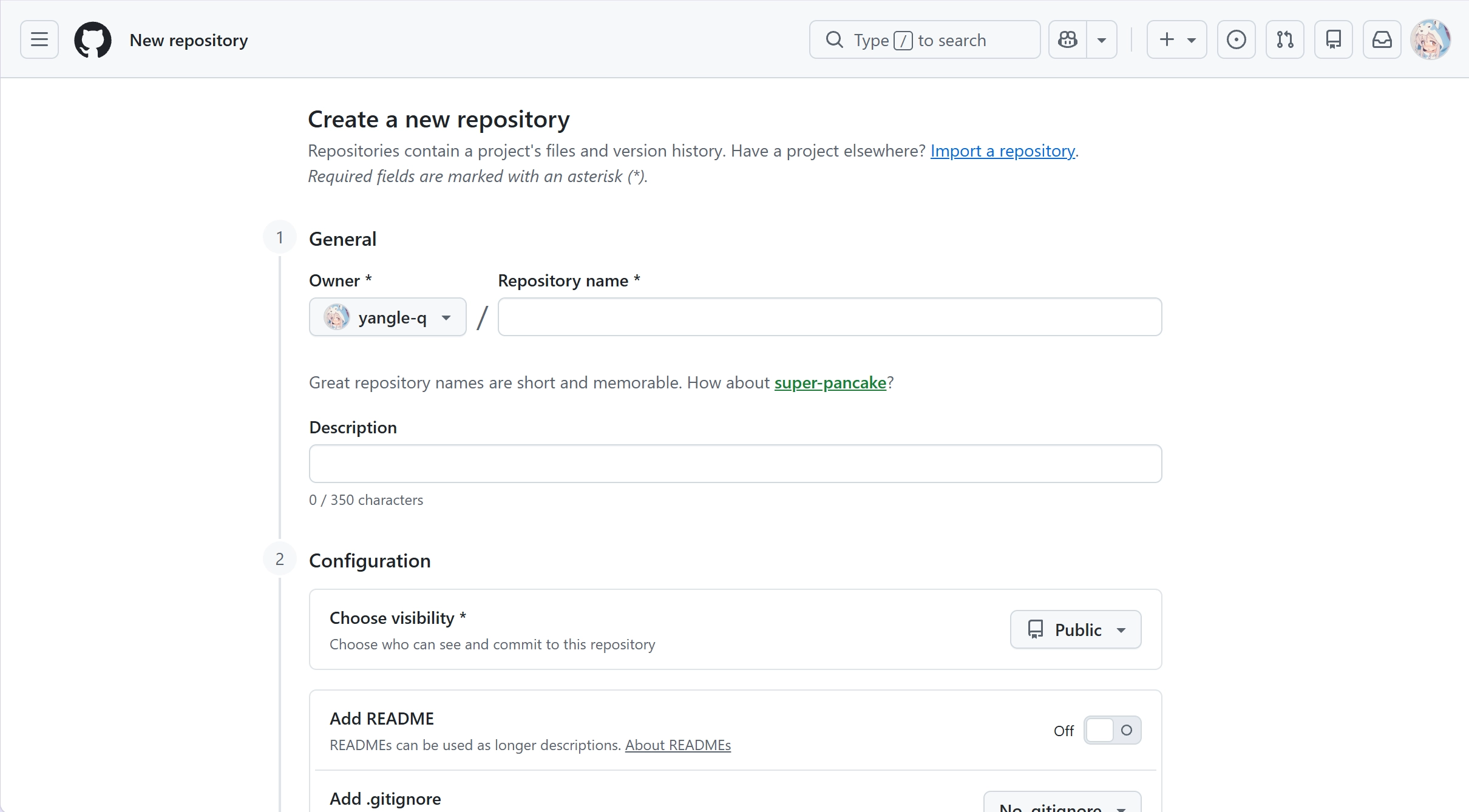
创建好仓库之后,在git中运行以下两行命令:
1 | git config --global user.name "你的GitHub用户名" |
然后运行下面的命令生成并获取密钥:
1 | ssh-keygen -t rsa -C "你的Email" |
复制显示的密钥,在GitHub仓库中找到Settings选项卡,侧边栏Security and quality找到Deploy keys,点击Add Deploy Key,把刚刚复制的密钥粘贴进去。
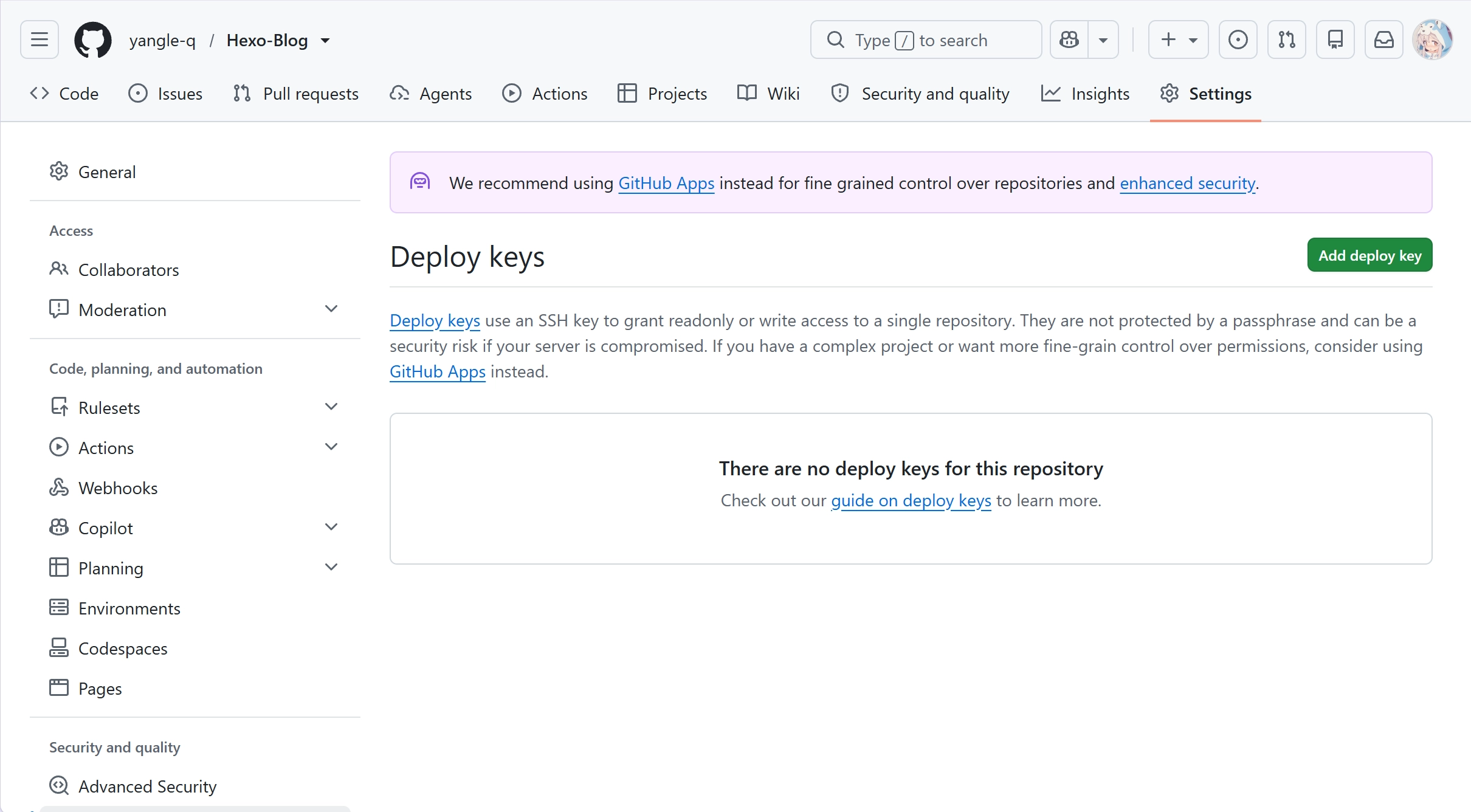
注意:在添加密钥的时候下面的Allow write access要点上,保证给这个密钥写入的权限
然后在blog/_config.yml,找到deploy:一行:
1 | deploy: |
保存之后git运行:
1 | npm install hexo-deployer-git --save |
然后就是hexo三连(hexo cl && hexo g && hexo d)就可以上传文件到Github啦!
2. 连接到网站托管平台
网站托管平台的选择同样也很多,有Github Pages,CloudFlare Pages,Netlify,Vercel等,可以自行选择。那我们这篇文章就以Vercel为例。关于Vercel托管网站的方法我之前写过一篇文章大家可以参考,而且因为这次这篇文章已经更新过了(虽然当时写的文章现在看真是……不过还是只更新了具体操作步骤的部分啦,因为文章发布都快一年了,Vercel面板的变动还是挺多的),那么在这里就不举例其他平台了,如果想用其他平台的话可以自行寻找对应的教程哦。
7. 连接域名
同样还是可以参考下面Vercel这篇文章,虽然每个托管网站界面不一样,但是原理大概是一样的,大概在托管平台添加自定义域名之后到DNS服务商那里添加一条A或者CNAME记录就行了,具体A还是CNAME看平台给你的提示。
如果还没有域名的话可以注册一个免费的使用,也可以用托管服务商自带的域名,不过国内访问会不稳定,所以长远考虑还是推荐使用自购的域名。一般的免费域名都是二级域名,显得不是很正规,也有可能被搜索引擎降SEO。
等 DNS 解析完成就可以通过域名访问你的博客啦!
8. 日常更新
hexo n '文章标题'创建新文章,保存在blog/source/_posts文件夹里面。
使用 Markdown 语法写文章:
如果是Solitude主题的话还可以使用下面的外挂标签来增强阅读体验。
写完文章之后hexo三连(hexo cl && hexo g && hexo d)上传文件到Github,你的网站托管服务商检测到Github仓库文件发生变动之后会自动更新网站,一般来说一分钟之后就可以在线上看到更新后的内容了。
9. 大功告成!
开瓶香槟庆祝一下吧!
不过一定要记得随时更新博客哦~
10. 进阶设置
如果你想折腾的话我的博客里也有之前写过的教程可以分享出来~
Solitude魔改
图床(上传图片)
瞎折腾
Twikoo 评论资源
Hexo 命令
请参考Hexo官方网站: